Kylon CLI
Kylon CLI は、Claude や Codex の中で Kylon を使うためのツールです。
Kylon CLI
Kylon CLI は、Claude や Codex の中で Kylon を使うためのツールです。
Loading CLI walkthroughs…
CLI は誰の権限で動くか
Kylon CLI はコマンドラインで Kylon を操作するツールであり、それ自体はエージェントではありません。
- 人としてログイン
- デバイス認証で自分のアカウントを使い、自分の権限で実行します。
- エージェントが利用
- エージェント専用の認証情報と権限で実行します。操作者の人間アカウントには切り替わりません。
- 使えるコマンド
- 本人の種類と権限によって異なります。Room、App、Connection の権限も適用されます。
Kylon CLI
コマンドラインからワークスペースを操作し、アプリの変更をドラフトで確認して公開します。
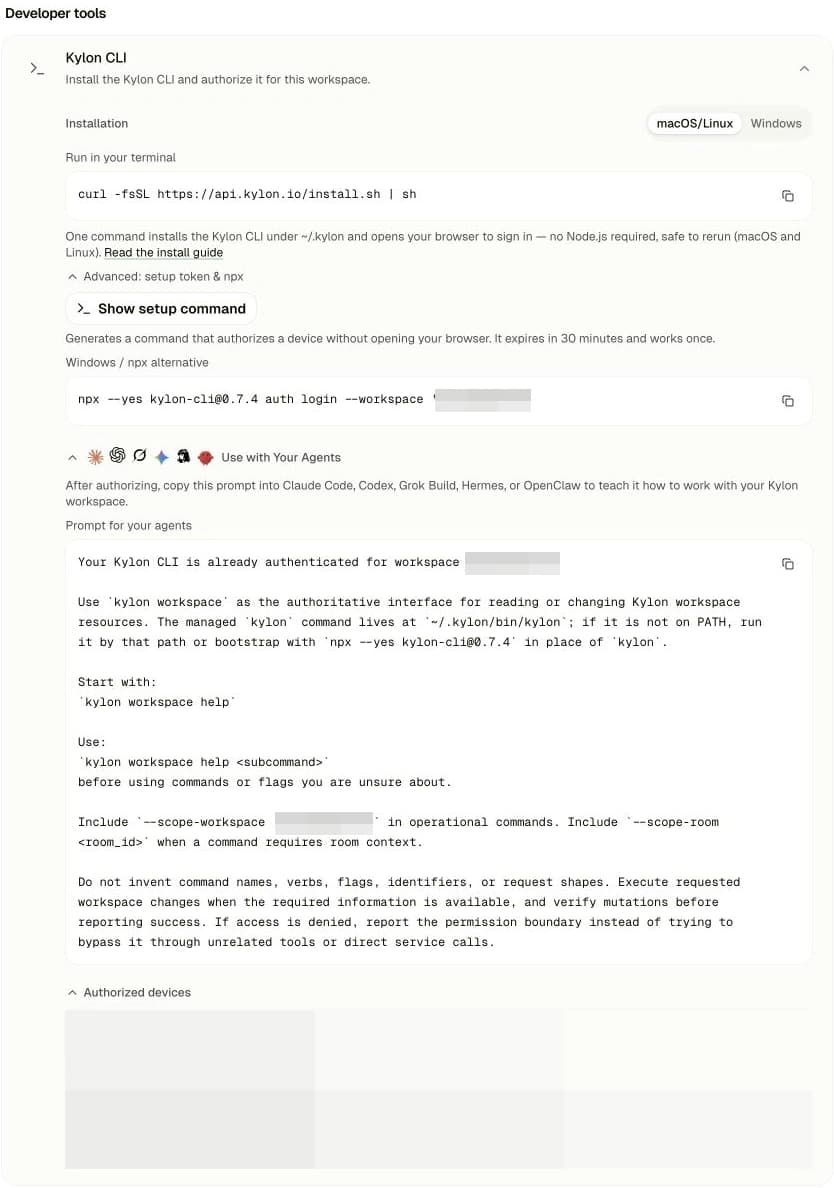
- 01
Kylon CLI の設定を開く
左下のプロフィールから Settings を開き、Developer tools → Kylon CLI を展開します。
- 02
インストールしてサインインする
OS を選んで表示されたコマンドをコピーし、ターミナルで実行します。ブラウザーでサインインと認証を完了します。
- 03
エージェントに使い方を渡す
Use with Your Agents を開き、Prompt for your agents のコピーボタンをクリックします。省略せずに全文をコピーし、Codex または Claude Code に貼り付けます。
- 04
最初の依頼をする
参加している Room の進捗をまとめたり、Kylon App の草稿を作るよう依頼してみましょう。
Kylon CLI を使って、参加している Room の最新の進捗と次のアクションをまとめてください。
 Codex
Codex
 Claude