コネクションシリーズ · プロジェクト資料から担当付きタスクまで
散らばった資料から、完了したタスクまで。
新しいクライアントと契約すると、計画づくりには3人分の資料が必要になります。エージェントがDriveとNotionから資料を探し、Googleドキュメントで計画を下書きし、打ち合わせの内容をAsanaのタスクに変えます。止まったタスクだけを、解決できる担当者に相談します。
動画に登場する会社、人物、リンク、数値はすべて架空のものです。 YouTubeで日本語版のシリーズを見る
接続するツール
各ツールの役割
メンバーはそれぞれ自分のアカウントでサインインします。エージェントは、そのアカウントで見られる範囲の情報を使って作業します。
 ステップ02・07
誰が保存したかに関係なくチームの資料を探し、完成したキットを共有します。
 ステップ03
計画はGoogleドキュメントで下書きします。チームはスレッドでコメントします。
 ステップ05
クライアントとの打ち合わせ後、Read AIのレポートから決定事項をスレッドに投稿します。
 ステップ06
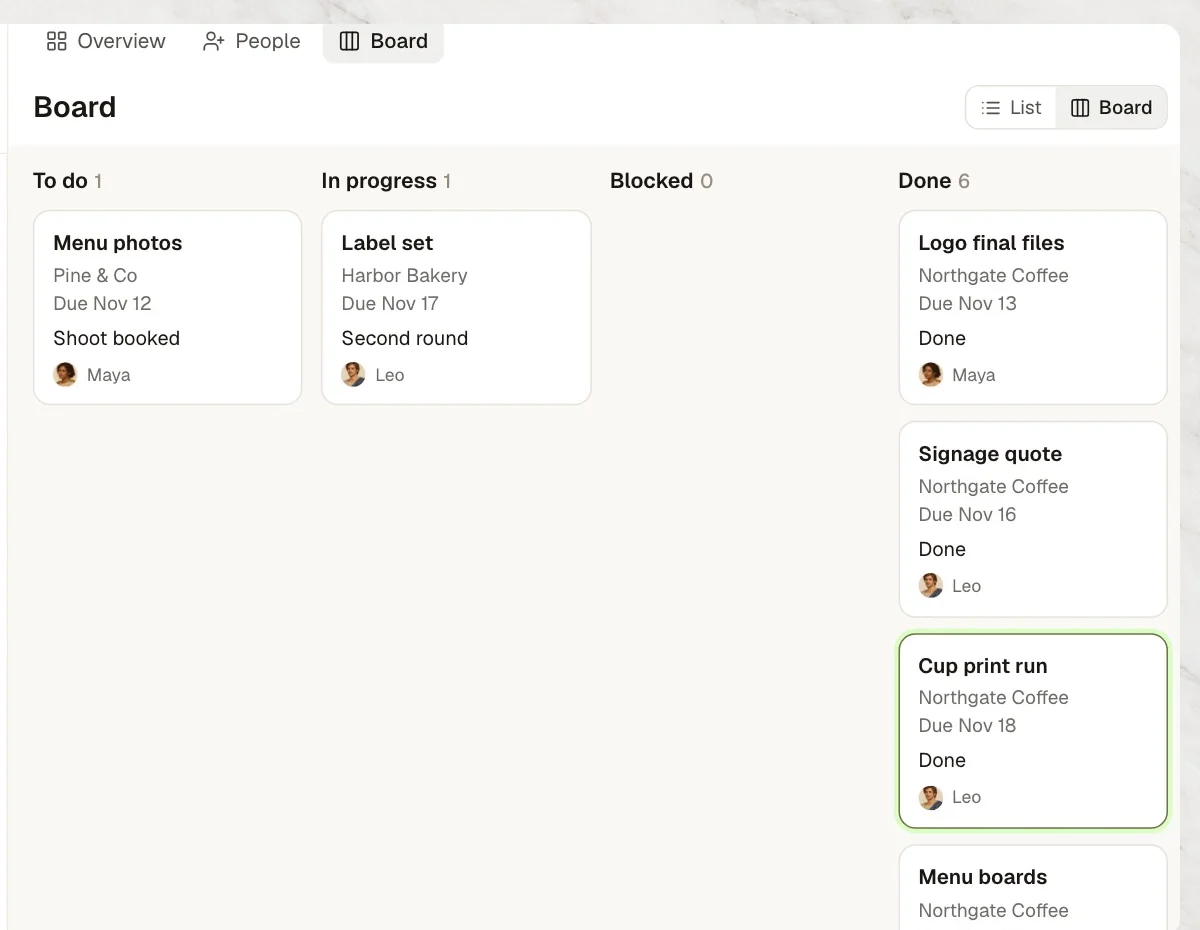
決定事項を一つずつ、担当者と期日付きのAsanaタスクにします。
ワークフロー
7つのステップを、一つのルームで。
動画と同じステップです。各ステップで、ルームでのエージェントの作業と、人が判断する場面を示します。
- 01開始
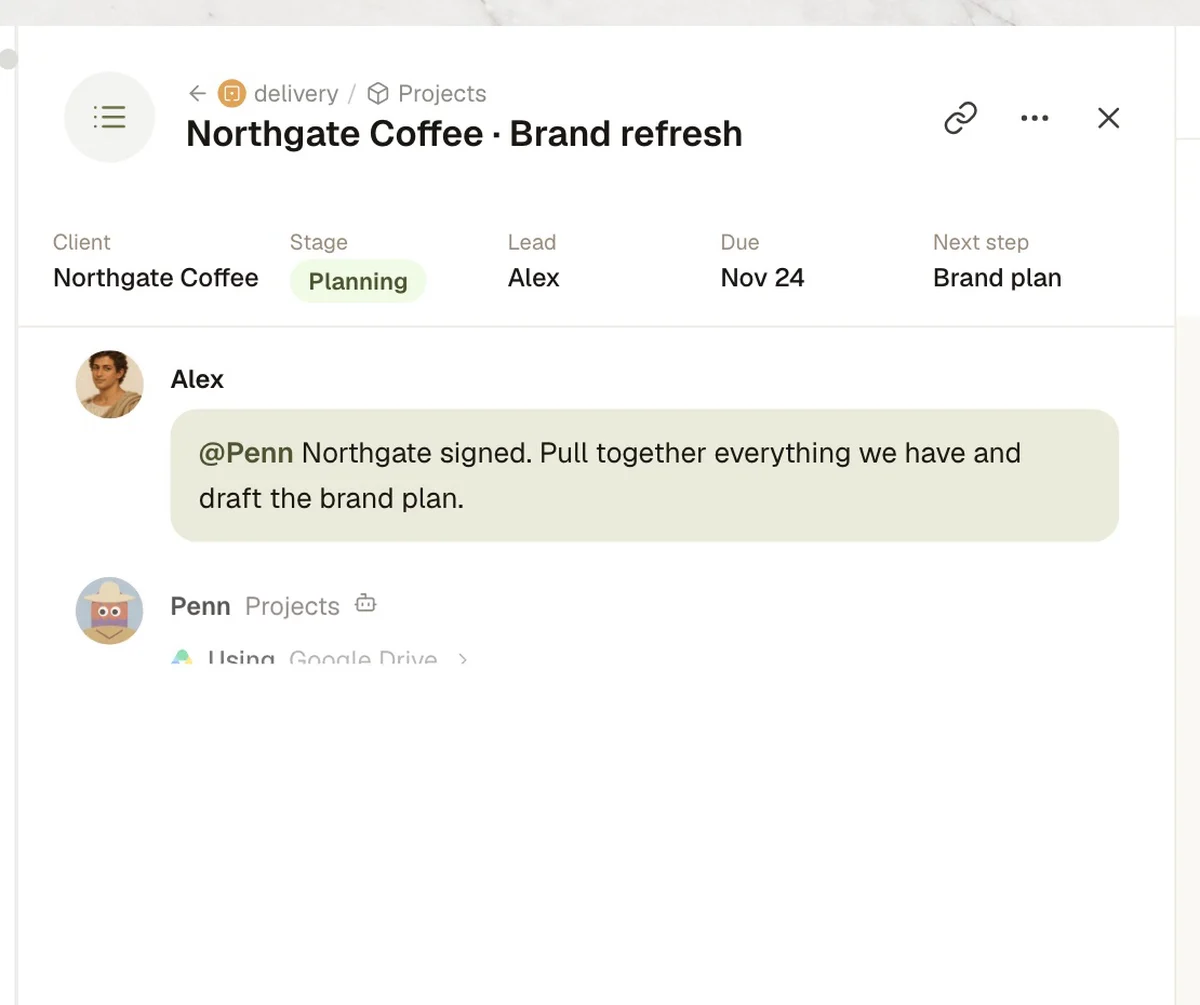
プロジェクト開始
- Kylonでは
- PennAlexがルームで計画を依頼。
- 02資料
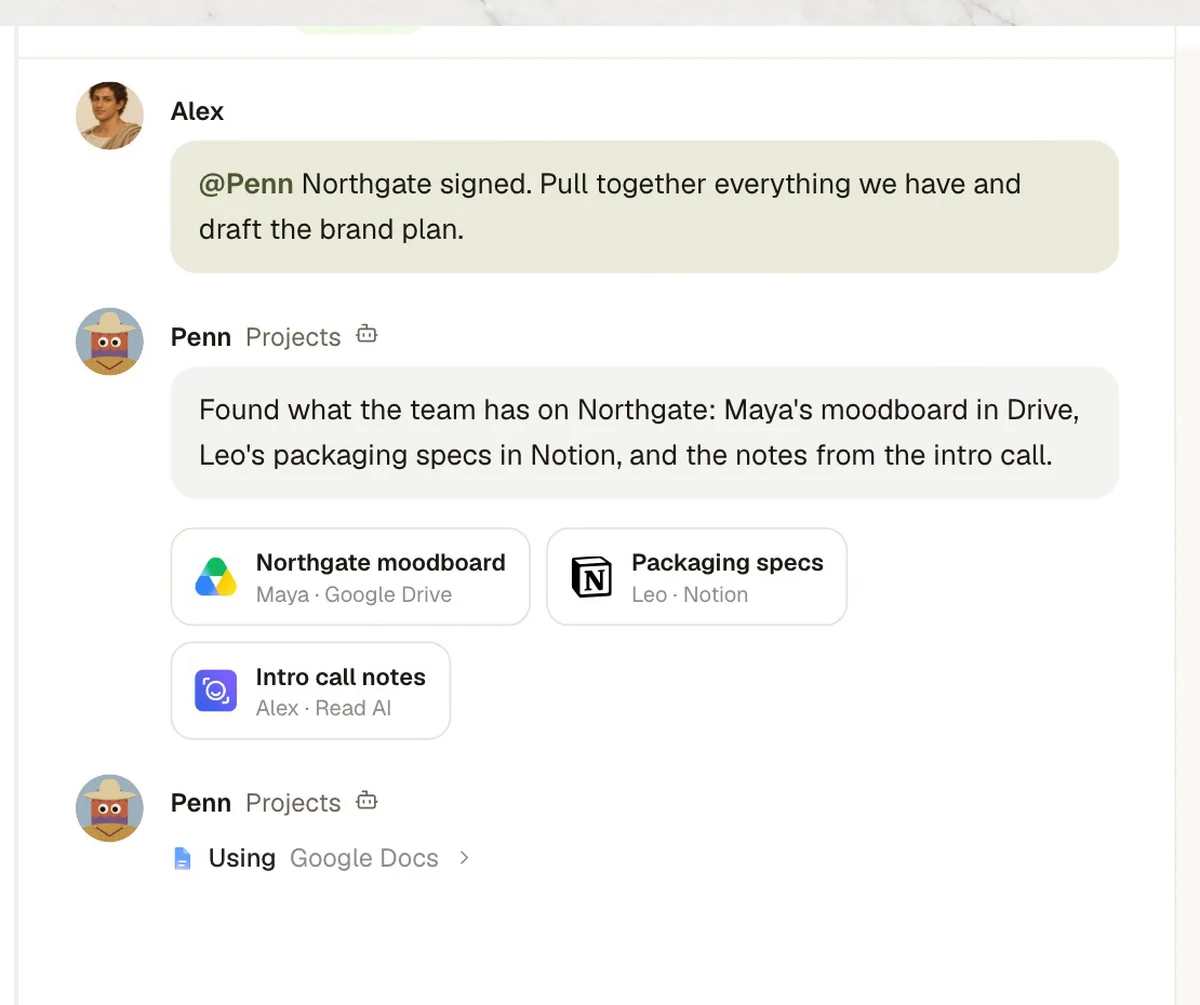
資料を収集
- Kylonでは
- Penn
 DriveとNotionから、保存した人を問わず。
- 03下書き
計画を下書き
- Kylonでは
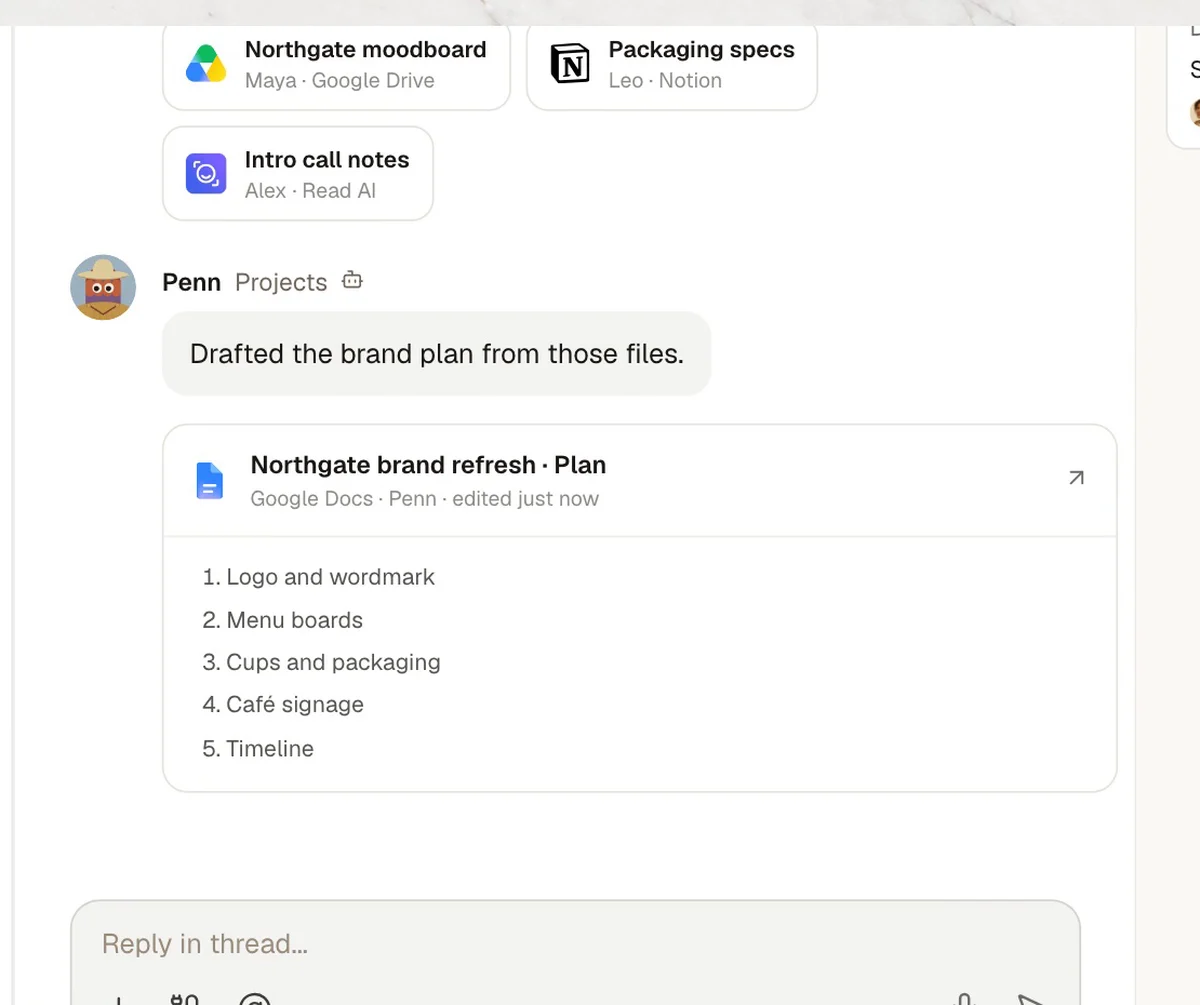
- Penn集めた資料をもとに、Googleドキュメントで。
- 04レビュー
チームレビュー
- Kylonでは
- Pennコメントはスレッドに集まります。
- 判断する人
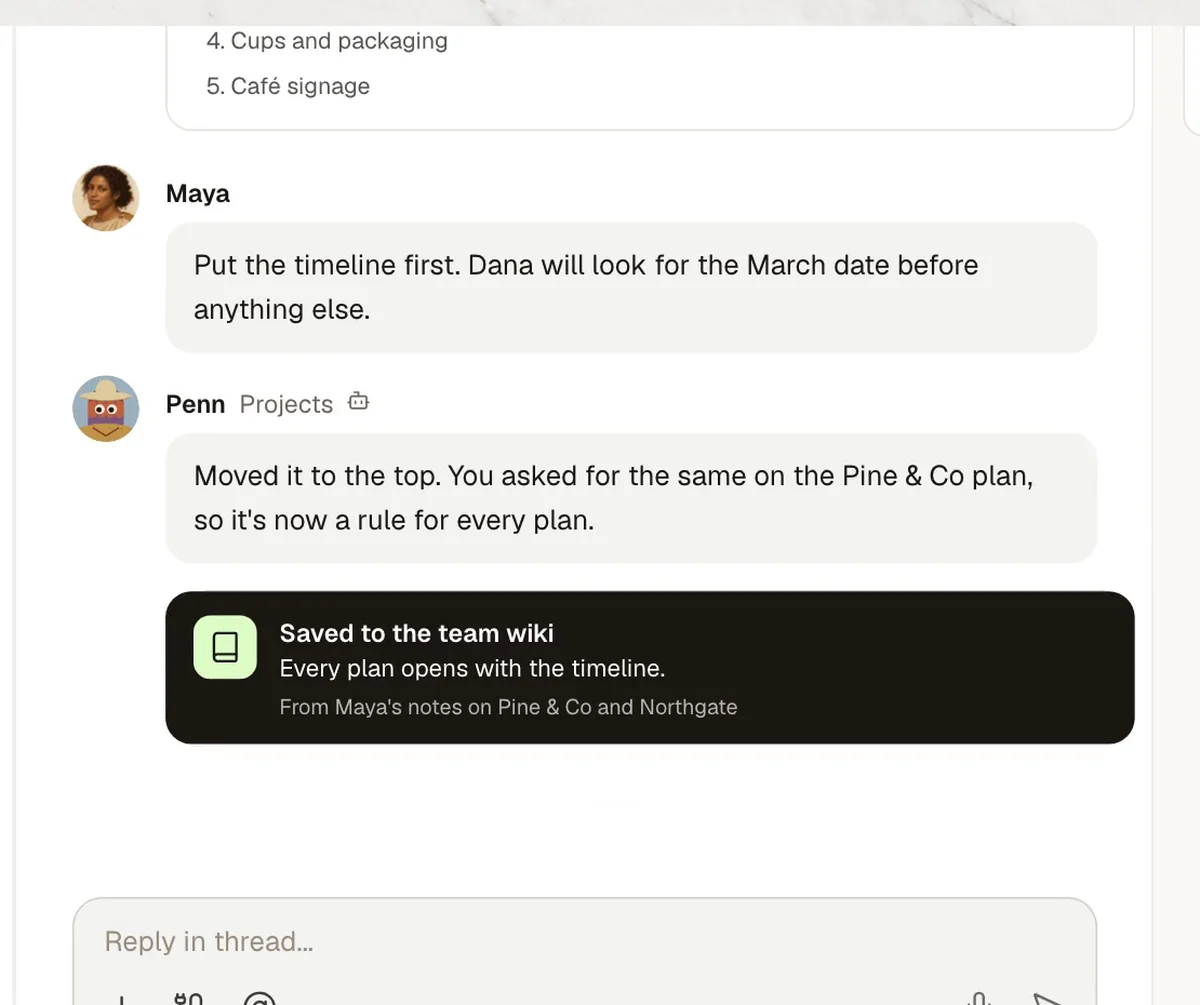
- スケジュールを先頭に. すべての計画に使うルールとして保存。
- 05打ち合わせ
クライアントとの打ち合わせ
- Kylonでは
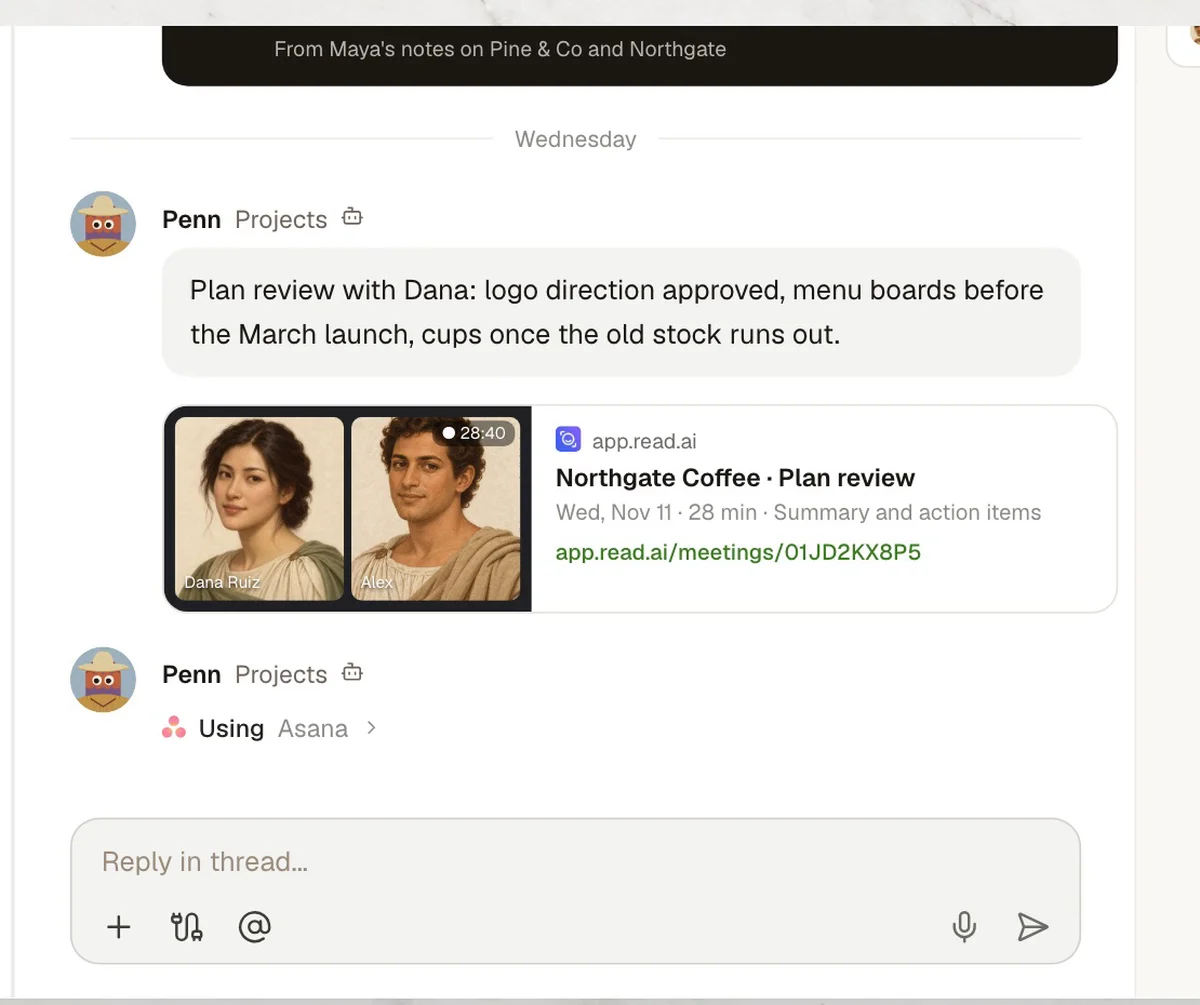
- PennRead AIのレポートから決定事項を抽出。
- 06タスク
タスクを割り当て
- Kylonでは
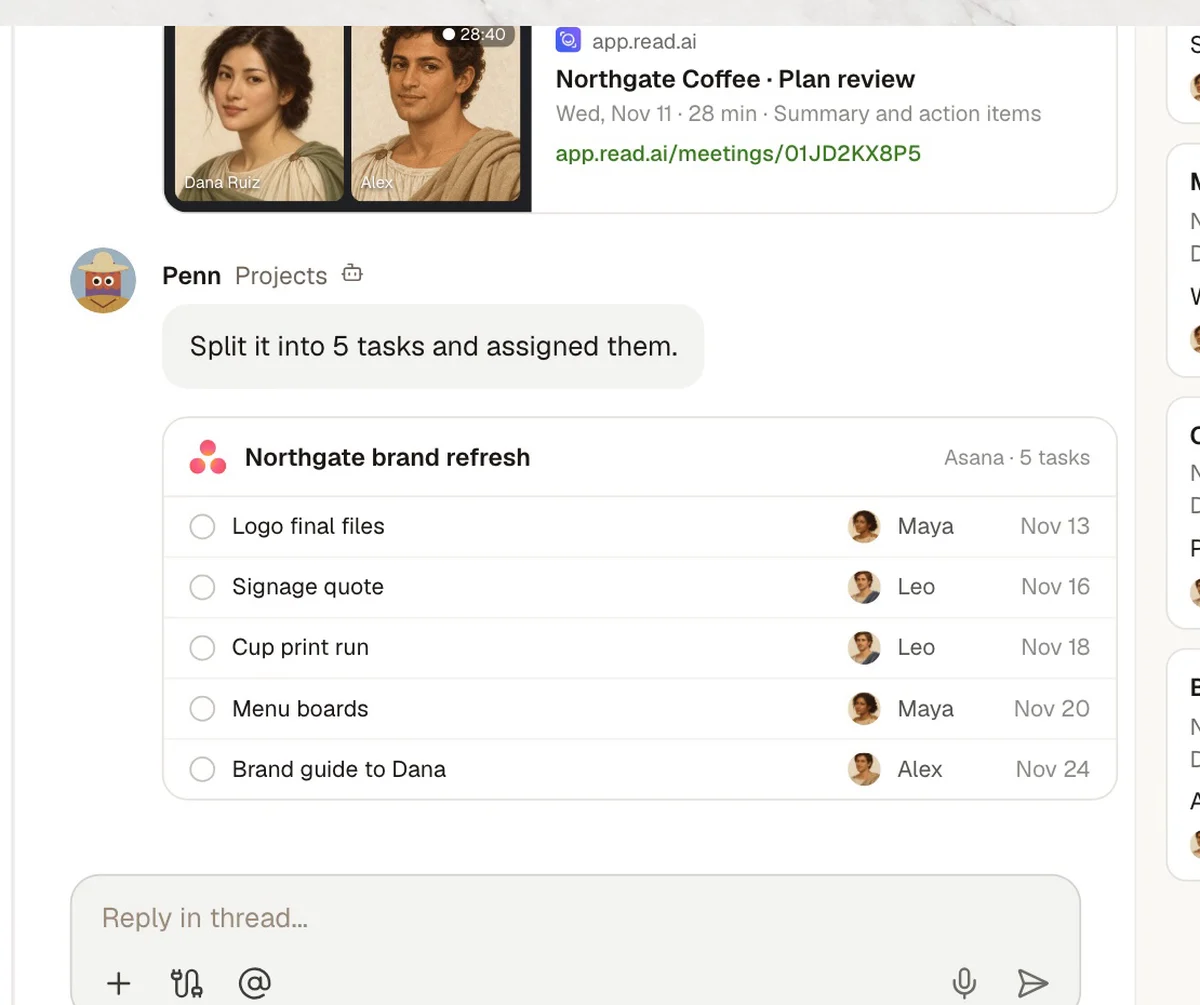
- Penn担当者と期日付きのAsanaタスクを5件。
- 判断する人
- 事情を知る1人に確認. Mayaの回答を印刷会社に伝え、タスクが再び動きます。
- 07納品
納品
- Kylonでは
- Pennブランドキットをクライアントに共有。
2回言われたことは、ルールにMayaは2件続けて、計画の先頭にスケジュールを置くよう求めました。エージェントがこれを保存したので、今ではどの計画も日程から始まります。
設定方法
4つのステップで、自社の業務に。
- 1ツールを接続Connectionsで、Google Drive、Notion、Googleドキュメント、Read AI、Asanaにサインインします。
- 2プロジェクトルームを作成エージェントと、制作を担当するメンバーを追加します。
- 3設定用プロンプトを貼り付けるエージェントが、チームのルールを一つずつ質問します。
- 4最初の計画をレビュースレッドでコメントします。2回伝えたことはルールになります。
設定用プロンプト
このルームでプロジェクト進行のワークフローを設定してください。 1. クライアントとの契約を私が投稿したら、Google DriveとNotionからそのクライアントの資料をすべて探し、ここに一覧にしてください。 2. それらの資料をもとにGoogleドキュメントでプロジェクト計画を下書きし、コメント用に投稿してください。 3. クライアントとの打ち合わせのたびに、Read AIのレポートから決定事項を投稿してください。 4. 決定事項ごとに、担当者と期日付きのAsanaタスクを作成してください。止まっているタスクがあれば、解決できる人に確認してください。 始める前に、私たちのルールを一つずつ質問してください。

あなたのワークスペースで動かしてみましょう。
今使っているツールを接続し、チームを招待して、プロンプトを貼り付けます。外部に送る前に、エージェントが確認を求めます。