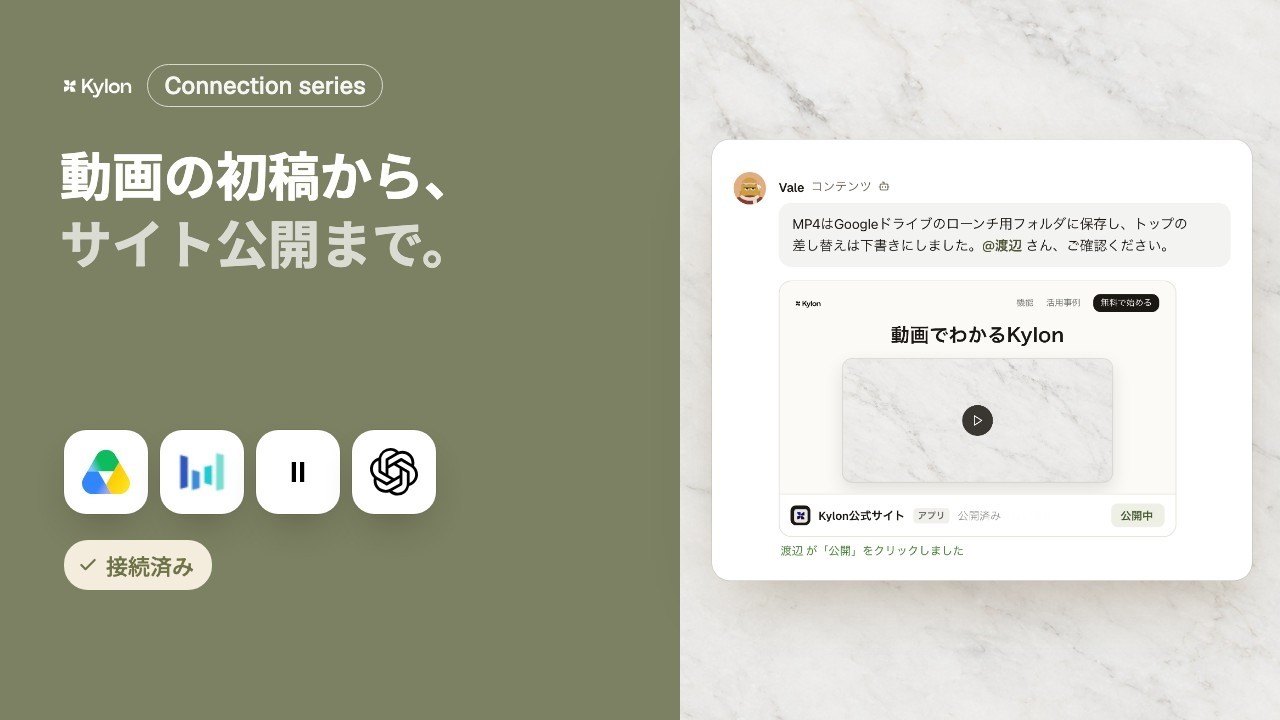
コネクションシリーズ · クリエイター探しから支払いまで
Kylonチームのクリエイター施策。
クリエイター担当のエージェントが、YouTube、X、LinkedInでテーマに合うクリエイターを探し、合わない人は外します。メンバーの知見はルールとして保存し、最初のメールは確認してから送信します。見積もりは過去の支払い実績と照らし合わせ、支払いは承認を待ちます。
Kylonチームの実際の運用をもとにしています。動画内の人物、クリエイター、数値はイメージです。 YouTubeで日本語版のシリーズを見る
接続するツール
各ツールの役割
メンバーはそれぞれ自分のアカウントでサインインします。エージェントは、そのアカウントで見られる範囲の情報を使って作業します。
 ステップ01・05
テーマに合うクリエイターを探し、動画の公開を確認します。
 ステップ01
テーマに合うクリエイターを、最近の投稿と一緒に探します。
 ステップ01
ビジネス層に向けて発信しているクリエイターを探します。
ワークフロー
6つのステップを、一つのルームで。
動画と同じステップです。各ステップで、ルームでのエージェントの作業と、人が判断する場面を示します。
- 01検索
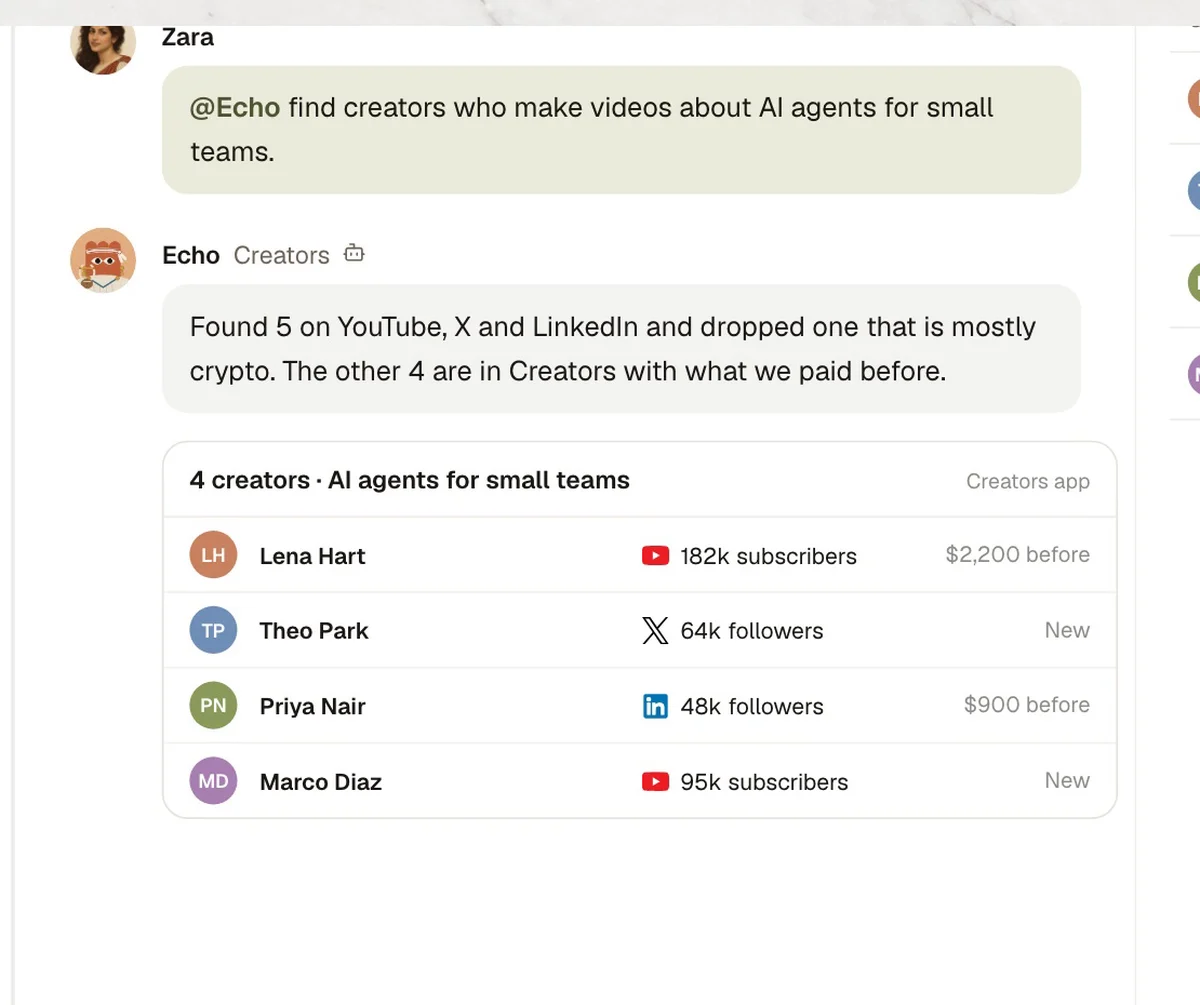
テーマで検索
- Kylonでは
- Echoテーマに合わないクリエイターは除外。
- 02ルール
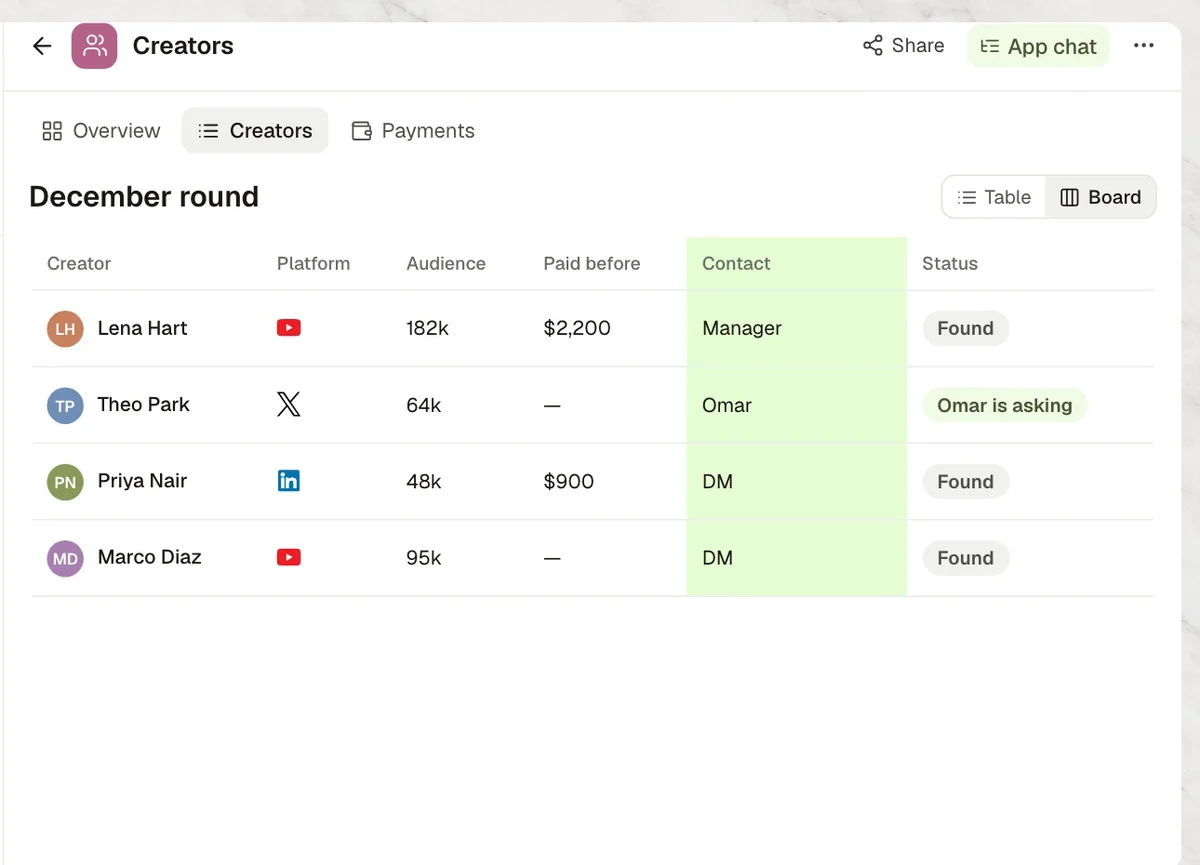
Omarの知見
- Kylonでは
- Echoルールとして保存し、連絡先の列を追加。
- 03初回連絡
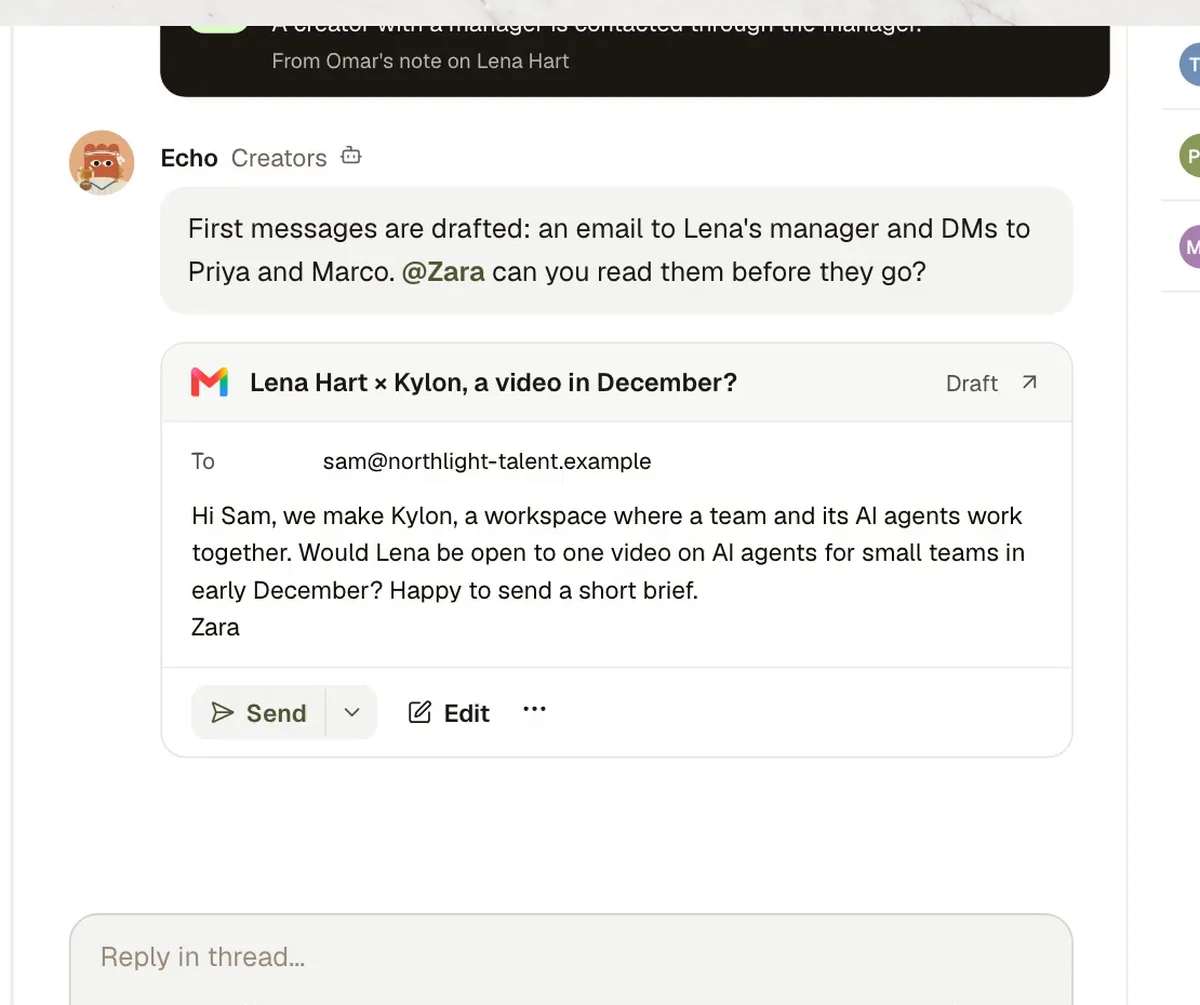
最初のメッセージ
- Kylonでは
- Echo
 マネージャーがいる場合はマネージャー宛てに。
- 判断する人
- Zaraが確認. 確認後にまとめて送信します。
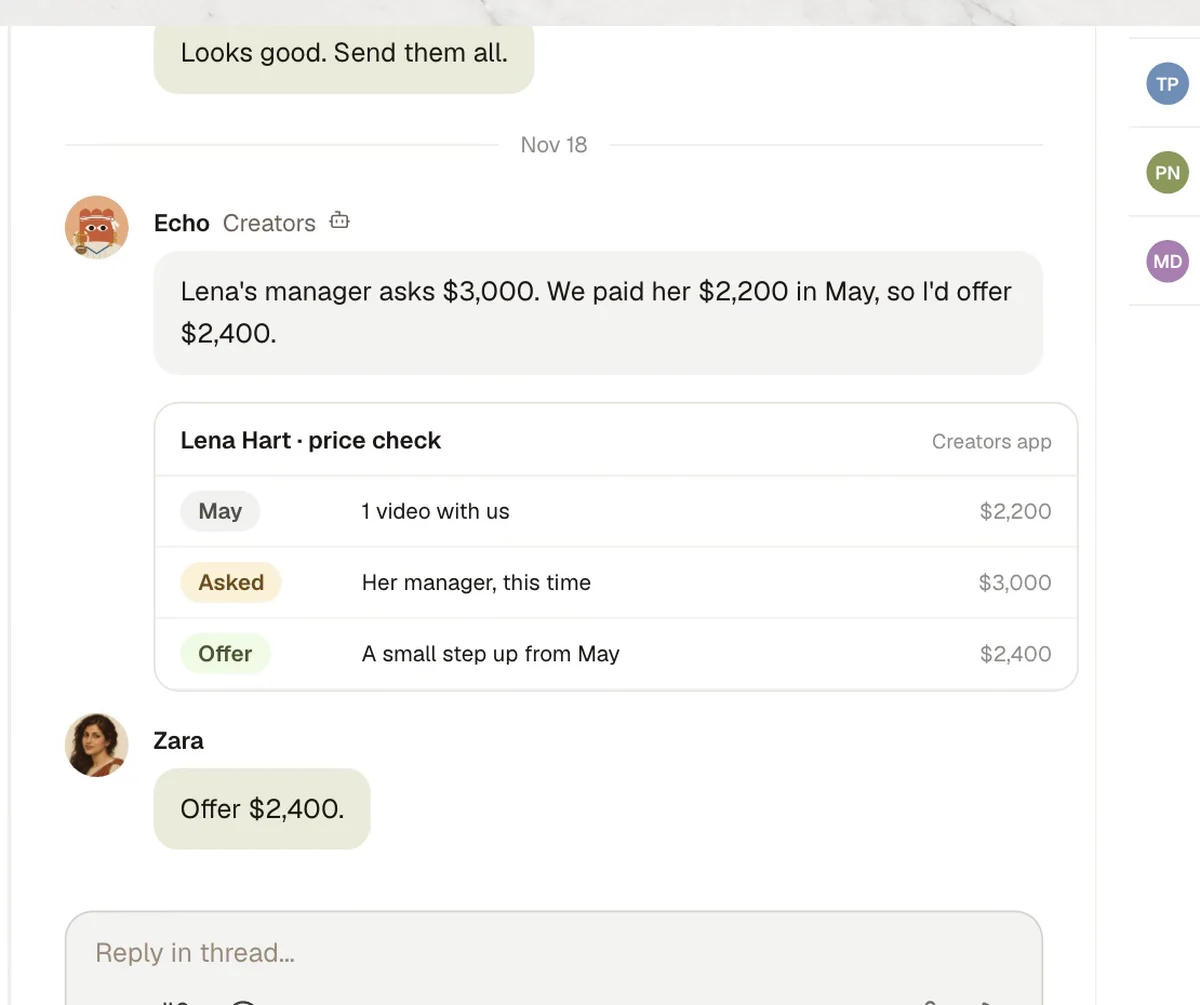
- 04価格
価格チェック
- Kylonでは
- Echo見積もりを過去の支払い実績と比較。
- 判断する人
- Zaraが金額を決定. エージェントが返信を下書きします。
- 05公開
動画の公開
- Kylonでは
- EchoYouTubeで確認。
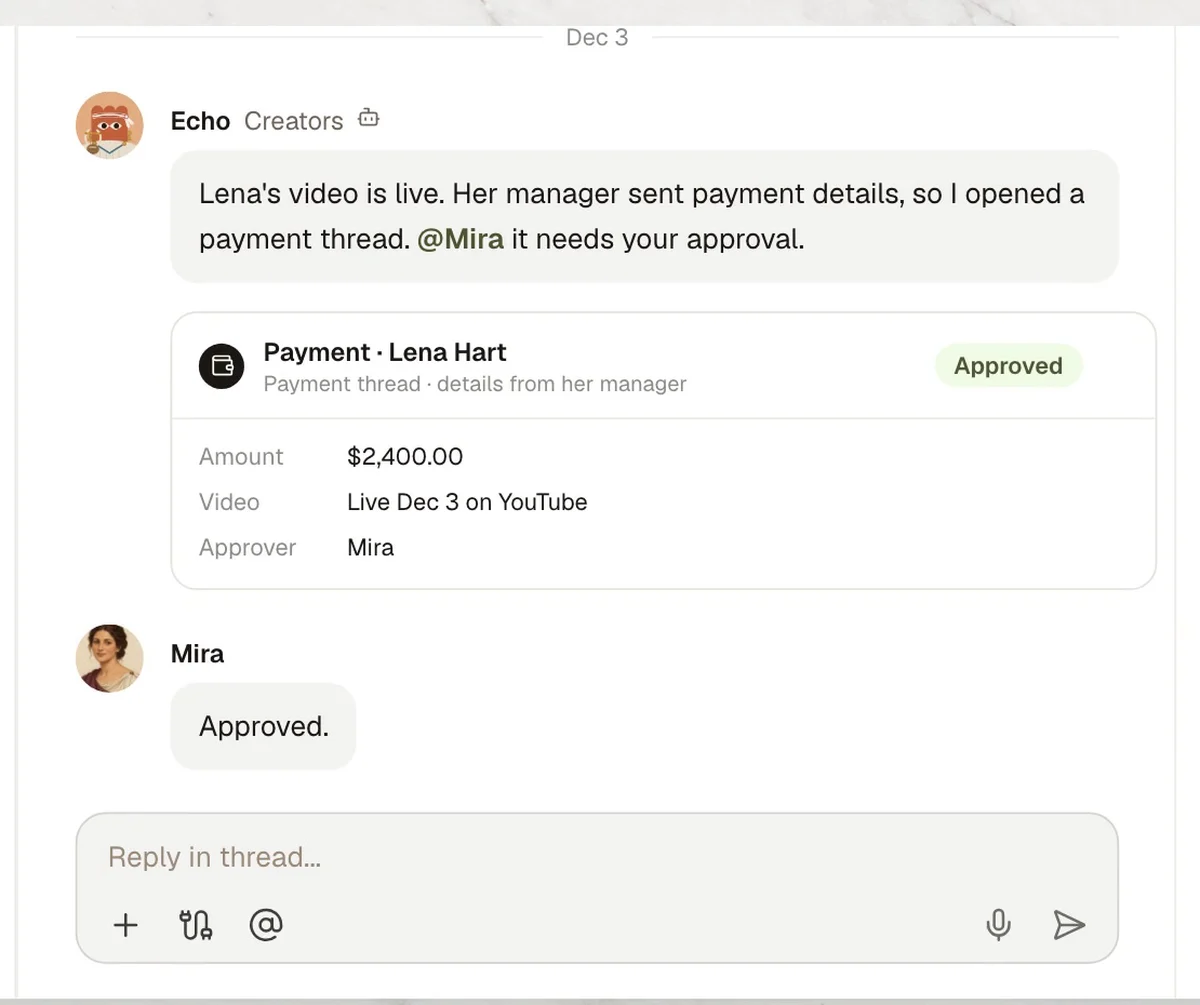
- 06支払い
支払い完了
- Kylonでは
- EchoMiraの承認後に支払います。
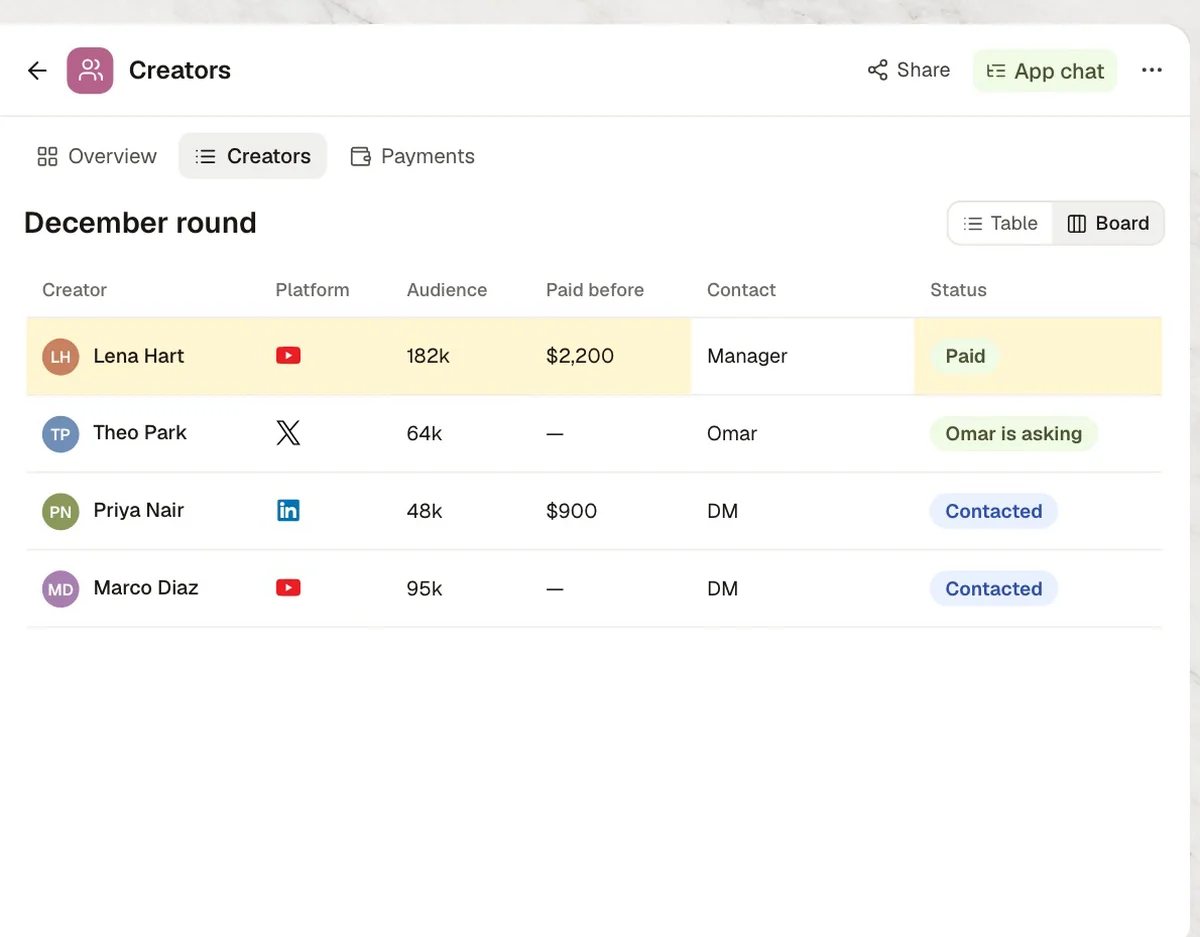
1人の知見を、チーム全員でOmarは、自分で連絡するクリエイターが誰かを伝えました。エージェントはそれをルールとして保存し、CreatorsアプリにContact列を追加しました。
設定方法
4つのステップで、自社の業務に。
- 1ツールを接続Connectionsで、YouTube、X、LinkedIn、Gmailにサインインします。
- 2クリエイタールームを作成エージェント、クリエイターとの交渉担当、支払いの承認者を追加します。
- 3設定用プロンプトを貼り付けるエージェントが、チームのルールを一つずつ質問します。
- 4最初のメッセージを確認承認するまで送信されません。
設定用プロンプト
このルームでクリエイター施策のワークフローを設定してください。 1. 私がテーマを伝えたら、YouTube、X、LinkedInでそのテーマに合うクリエイターを探し、合わない人は外してください。 2. クリエイターごとに、過去に支払った金額があれば一緒に表示してください。 3. Gmailで最初のメールを下書きしてください。マネージャーがいる場合はマネージャー宛てにしてください。私が承認するまで送信しないでください。 4. クリエイターから見積もりが来たら、過去の支払い実績と照らし合わせてください。支払いは承認者の承認を待ってください。 始める前に、私たちのルールを一つずつ質問してください。

あなたのワークスペースで動かしてみましょう。
今使っているツールを接続し、チームを招待して、プロンプトを貼り付けます。外部に送る前に、エージェントが確認を求めます。