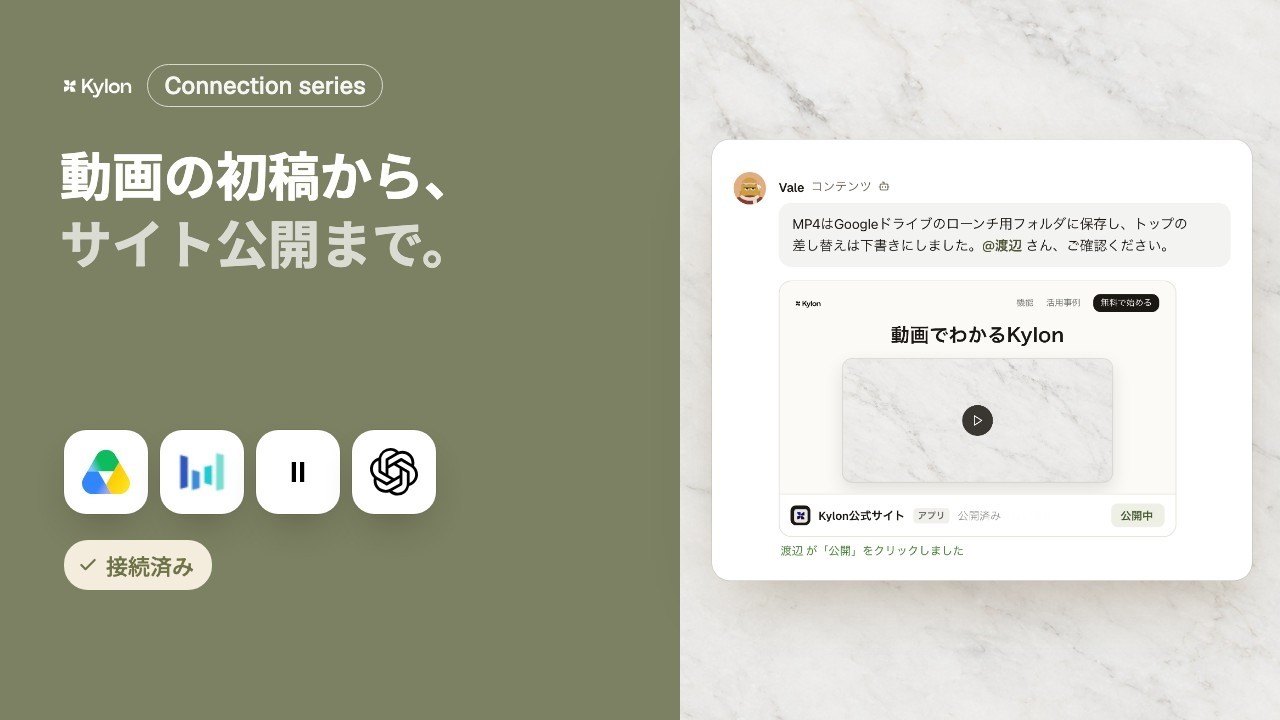
コネクションシリーズ · 広告の日次レポートから予算変更まで
Kylonチームの広告運用。
毎朝、広告担当のエージェントがGoogle AdsとMeta Adsから前日の費用と登録数を投稿します。2回聞かれた質問はトラッカーの列になり、担当者が変更案の一覧を確認するまで、広告には手を加えません。
Kylonチームの実際の運用をもとにしています。動画内の人物と数値はイメージです。 YouTubeで日本語版のシリーズを見る
接続するツール
各ツールの役割
メンバーはそれぞれ自分のアカウントでサインインします。エージェントは、そのアカウントで見られる範囲の情報を使って作業します。
 ステップ01・04
日次レポート用に前日の費用と登録数を取得し、Miraの承認後に予算を変更します。
 ステップ01・04
Metaの同じ数値を取得し、Miraの承認後に配信を停止します。
 ステップ02
登録したユーザーのうち、ワークスペースを作成した人を確認します。
ワークフロー
5つのステップを、一つのルームで。
動画と同じステップです。各ステップで、ルームでのエージェントの作業と、人が判断する場面を示します。
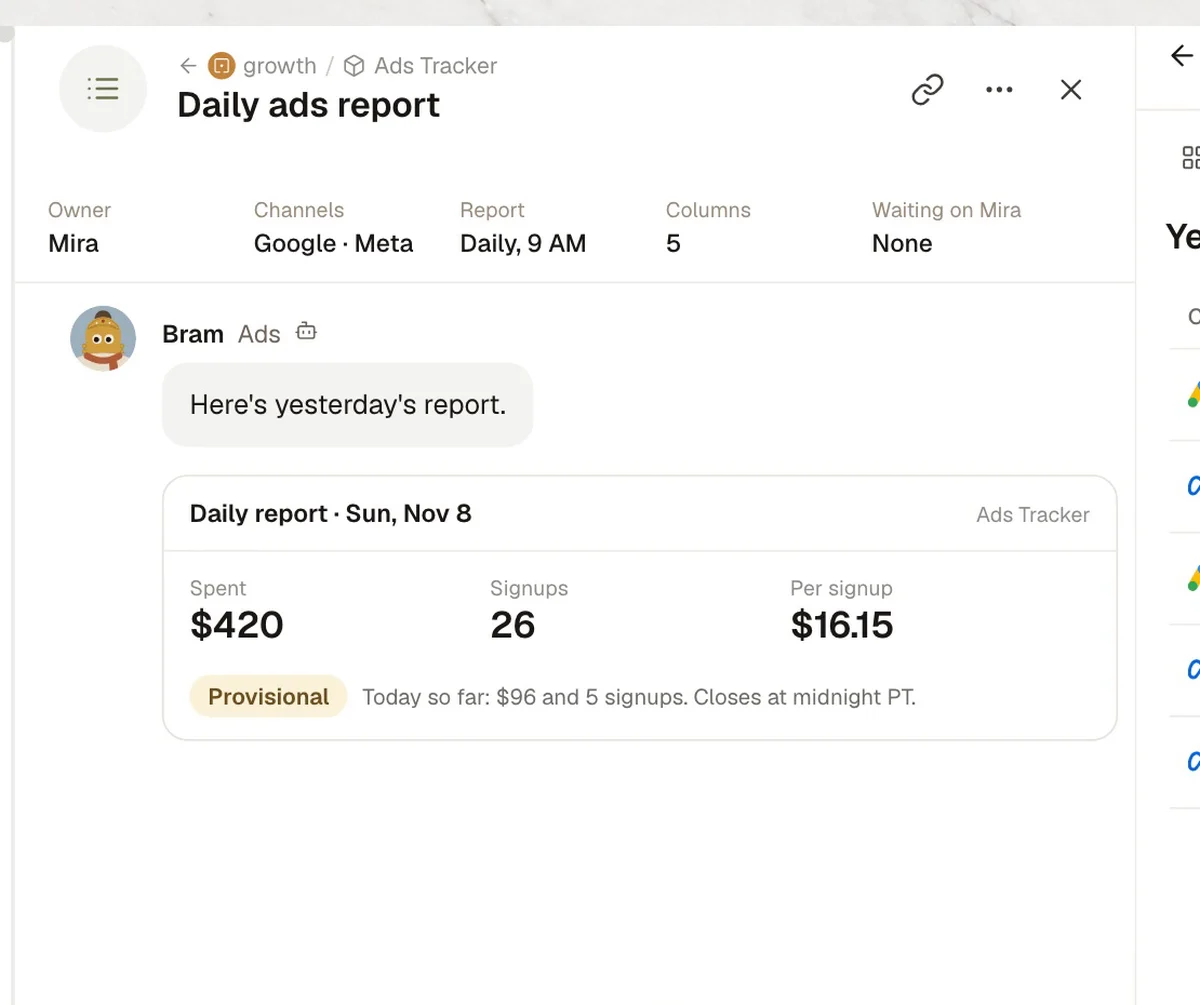
- 01日次レポート
日次レポート
- Kylonでは
- Bram両アカウントの前日の費用と登録数。
- 02質問
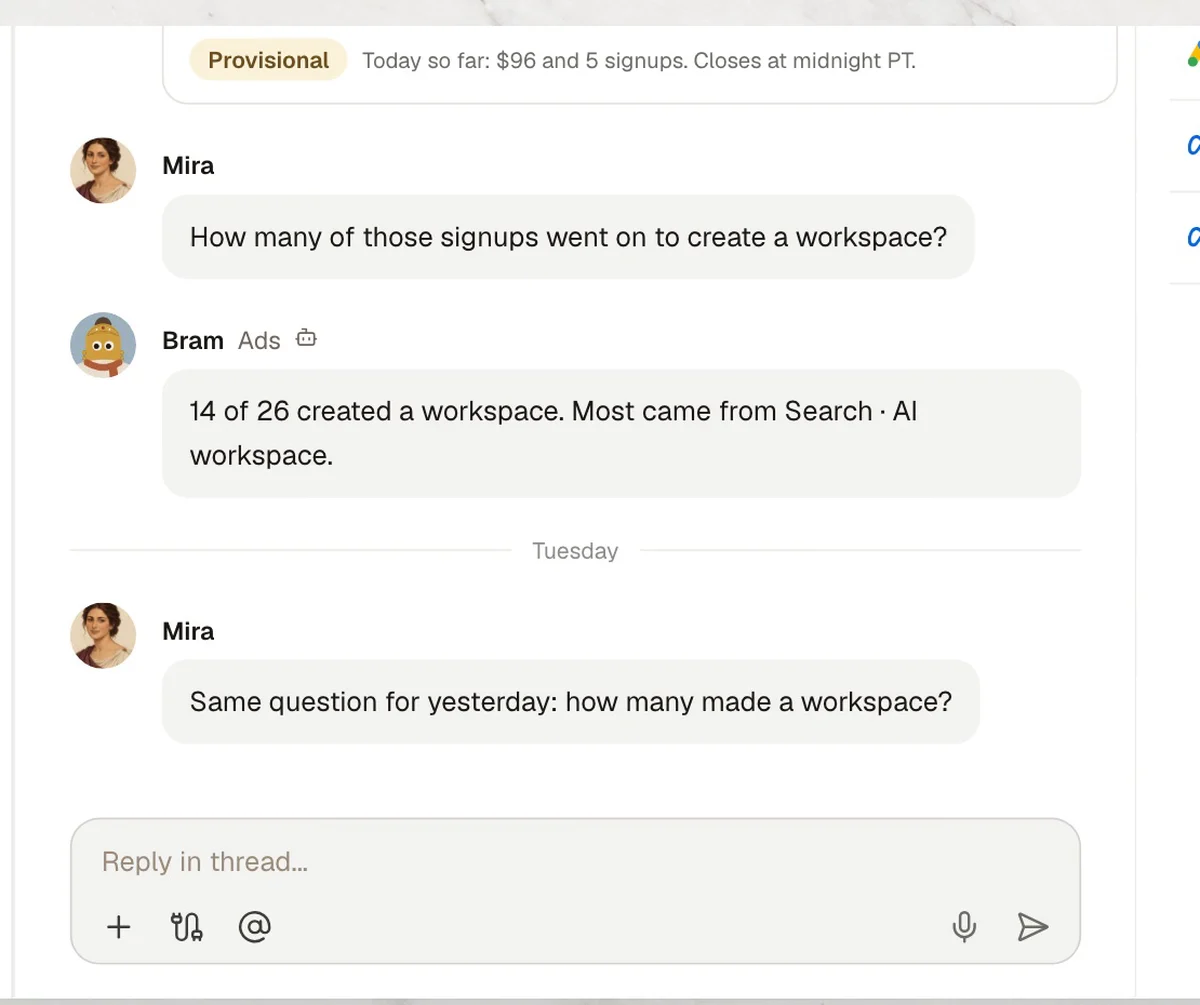
登録についての質問
- Kylonでは
- BramPostHogのデータで回答。
- 03新しい列
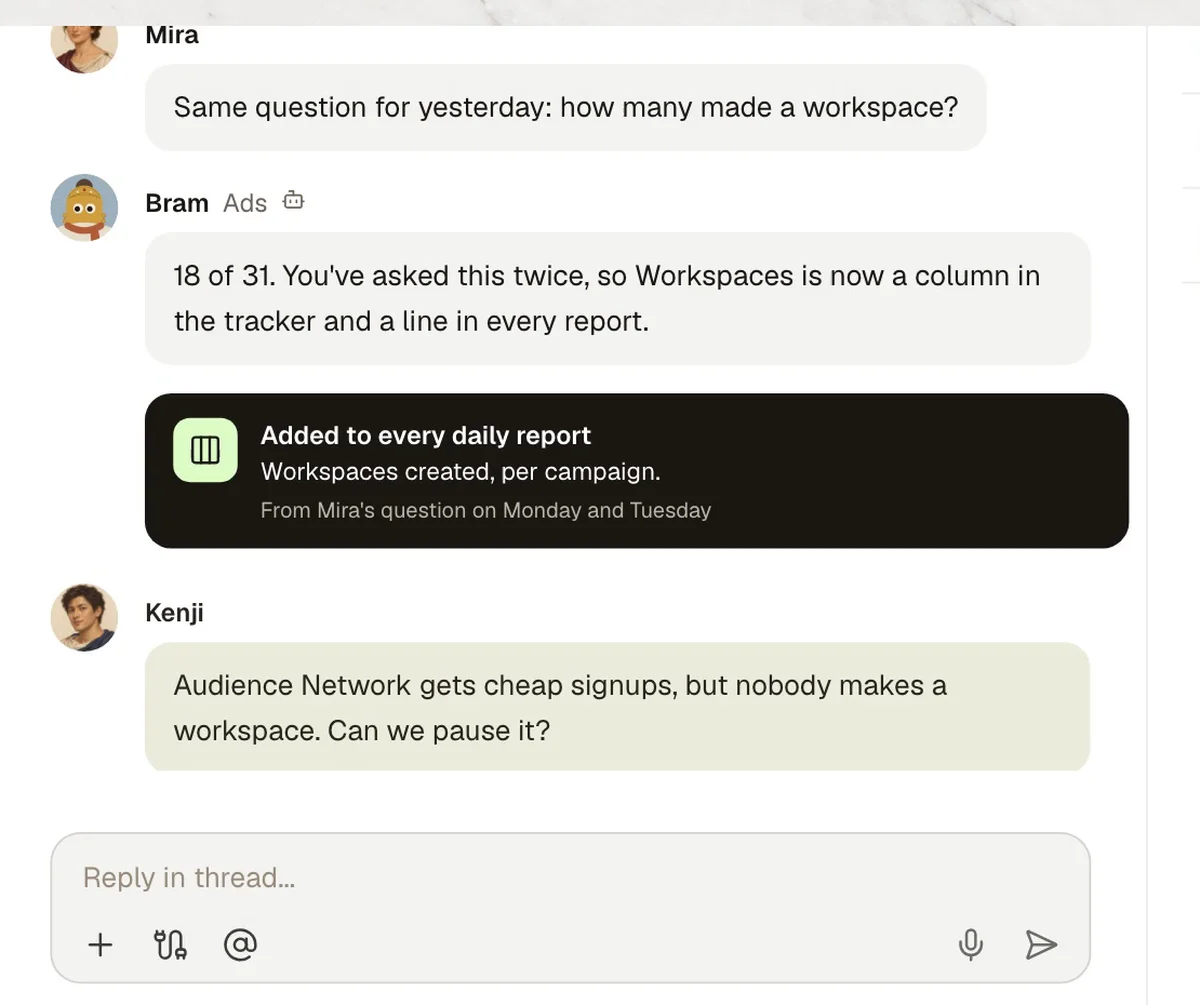
2回聞かれたら保存
- Kylonでは
- Bramトラッカーの列と、毎日のレポートの1行に。
- 04変更一覧
変更案の一覧
- Kylonでは
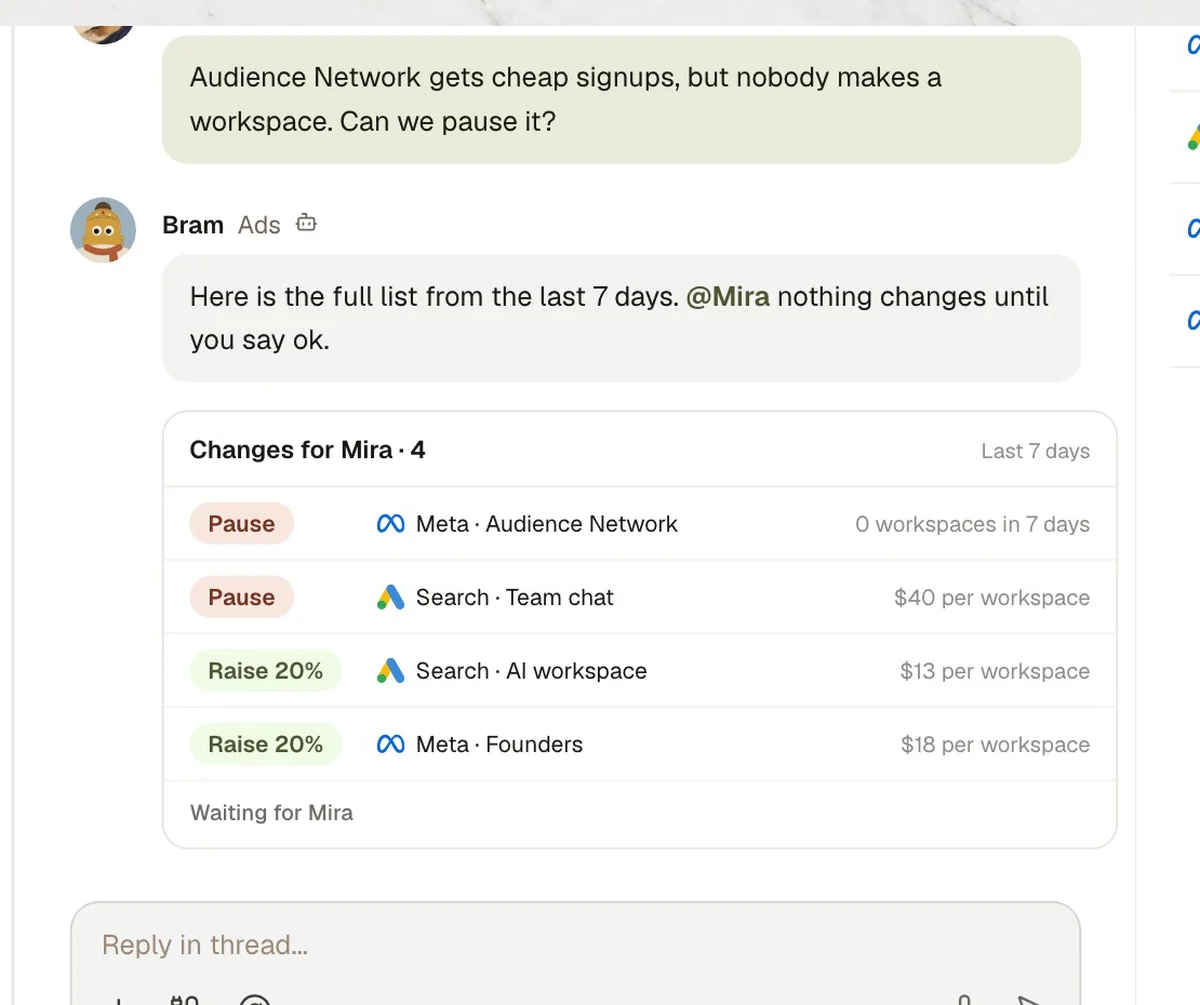
- Bram停止と予算変更のすべてに、根拠の数値を添えて。
- 判断する人
- Miraが一覧を確認. 承認が出るまで何も変えません。
- 05承認
変更を実施
- Kylonでは
- Bram一つずつトラッカーに記録。
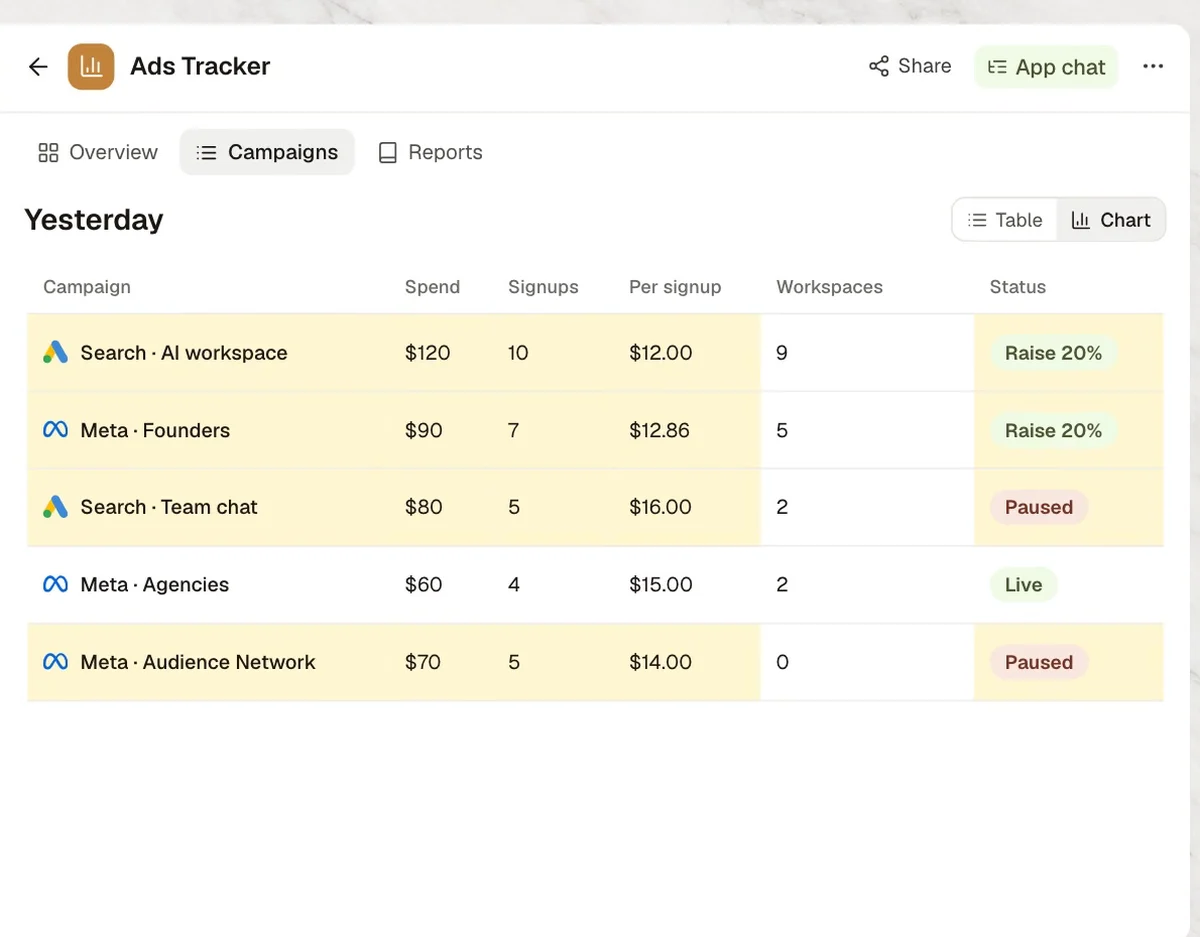
2回聞かれた質問は、列になるMiraは2日続けて、登録者のうち何人がワークスペースを作成したかを尋ねました。その答えは今、Ads Trackerの列になり、毎日のレポートにも入っています。
設定方法
4つのステップで、自社の業務に。
- 1ツールを接続Connectionsで、Google Ads、Meta Ads、PostHogにサインインします。
- 2広告ルームを作成エージェントと、広告の変更を承認する人を追加します。
- 3設定用プロンプトを貼り付けるエージェントが、チームのルールを一つずつ質問します。
- 4最初の一覧を承認変更案を確認してください。承認するまで何も変わりません。
設定用プロンプト
このルームで広告運用のワークフローを設定してください。 1. 毎朝、Google AdsとMeta Adsから前日の費用と登録数を投稿してください。 2. 登録後の動きを私が質問したら、PostHogのデータで答えてください。同じ質問を2回したら、毎日のレポートに加えてください。 3. 停止すべき広告や変えるべき予算があれば、変更ごとに根拠の数値を添えて一覧で投稿してください。 4. 私が承認するまで、どちらの広告アカウントも変更しないでください。変更したら一つずつ記録してください。 始める前に、私たちのルールを一つずつ質問してください。

あなたのワークスペースで動かしてみましょう。
今使っているツールを接続し、チームを招待して、プロンプトを貼り付けます。外部に送る前に、エージェントが確認を求めます。