コネクションシリーズ · ウェルカムメールから契約更新まで
ウェルカムメールから、契約更新まで。
月額契約のクライアントに、ウェルカムメール、毎日の利用状況チェック、依頼が減ったときのフォロー、上限が近づいたときの打ち合わせを届けます。創業者が文面のトーンを一度直し、経理が支払いリマインドを確認し、契約は上位プランで更新されます。
動画に登場する会社、人物、リンク、数値はすべて架空のものです。 YouTubeで日本語版のシリーズを見る
接続するツール
各ツールの役割
メンバーはそれぞれ自分のアカウントでサインインします。エージェントは、そのアカウントで見られる範囲の情報を使って作業します。
 ステップ05
毎月請求書を確認し、支払いエラーがあれば知らせます。
 ステップ06
打ち合わせが必要なクライアントは、担当者のカレンダーに予定を入れます。
ワークフロー
7つのステップを、一つのルームで。
動画と同じステップです。各ステップで、ルームでのエージェントの作業と、人が判断する場面を示します。
- 01ウェルカム
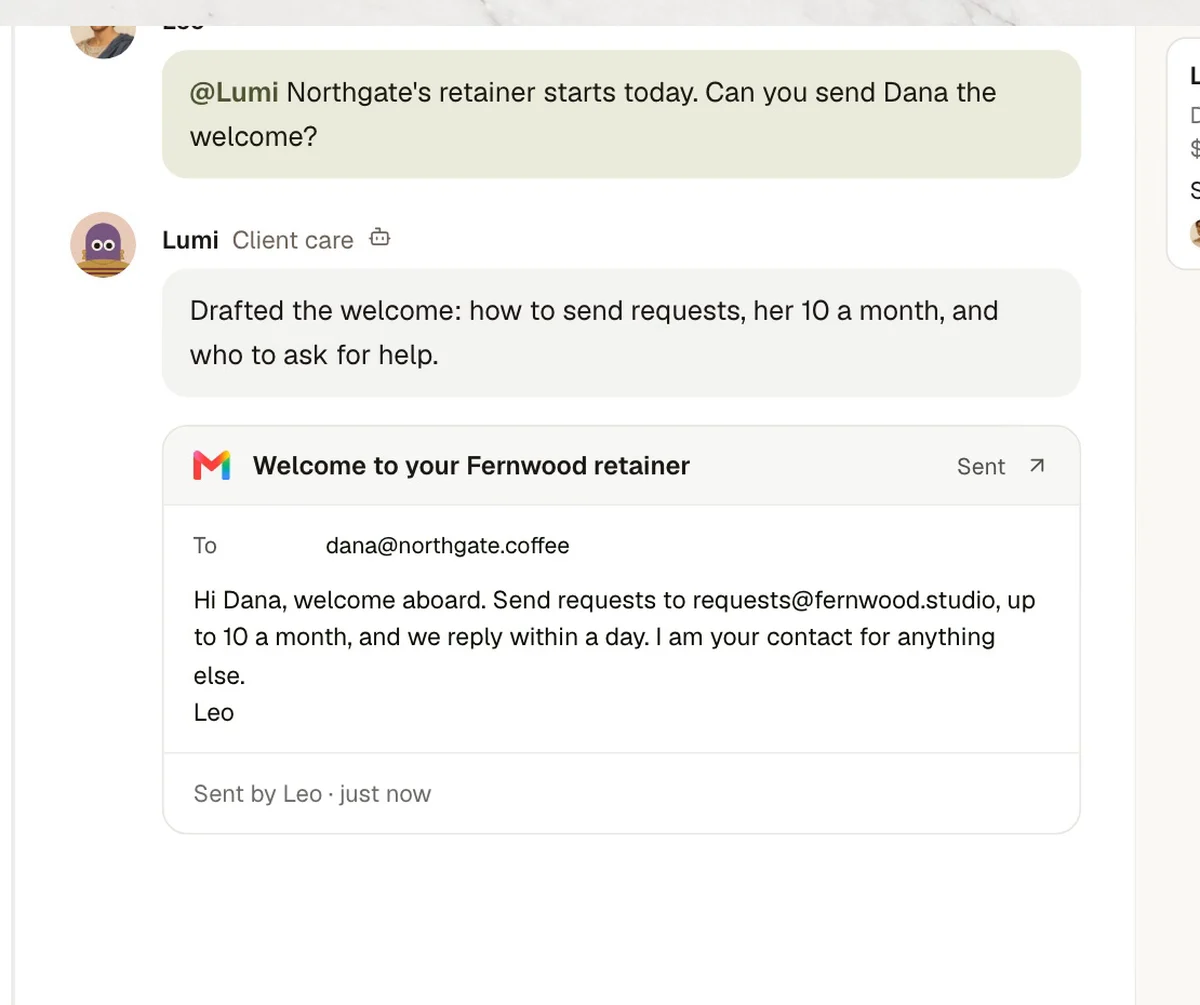
ウェルカムメール
- Kylonでは
- Lumi
 依頼の送り方と問い合わせ先を案内。
- 02日次チェック
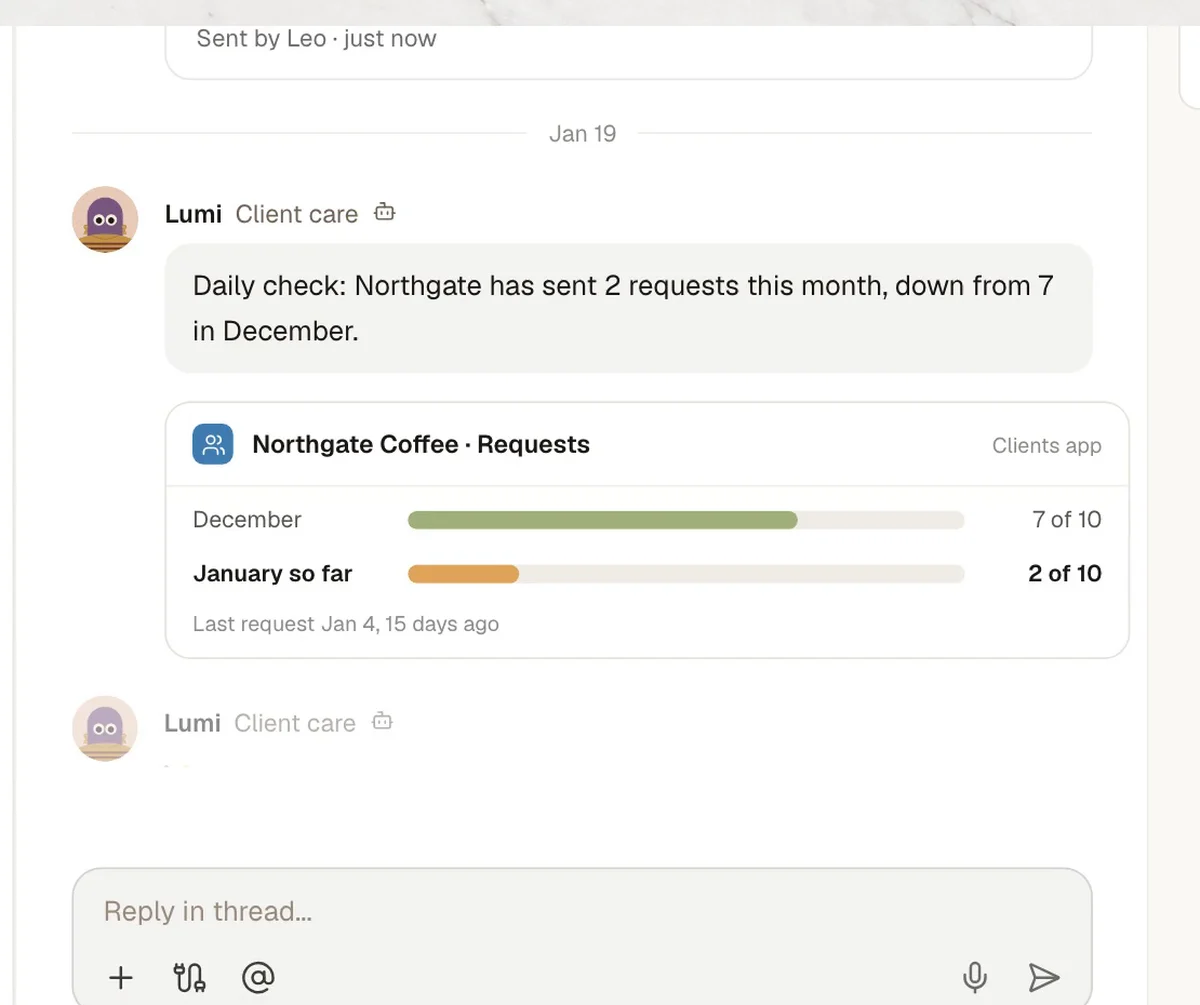
毎日の利用状況チェック
- Kylonでは
- Lumi今月の依頼数を先月と比較。
- 03フォロー
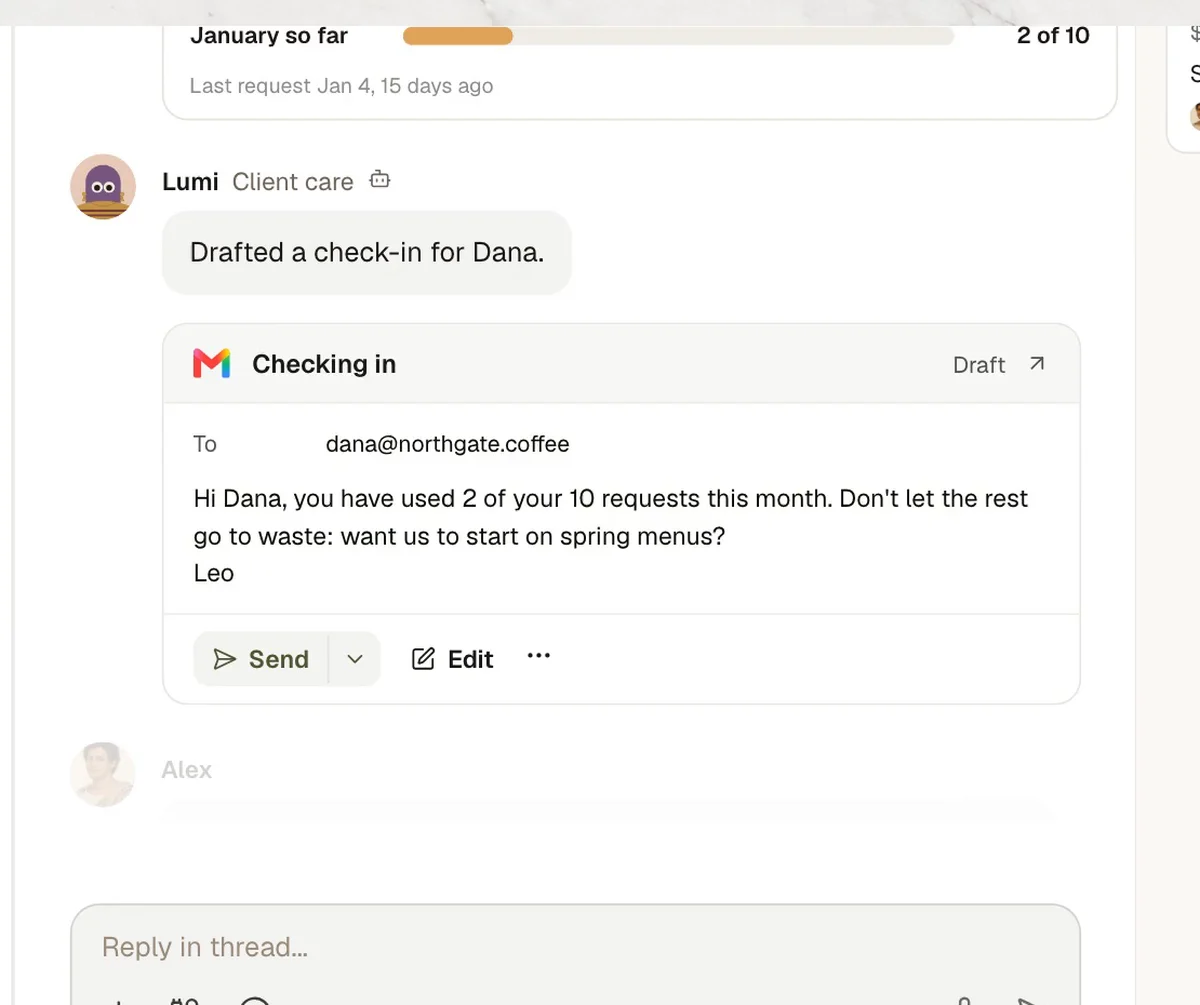
フォローメールを下書き
- Kylonでは
- Lumi依頼が減ったときに。
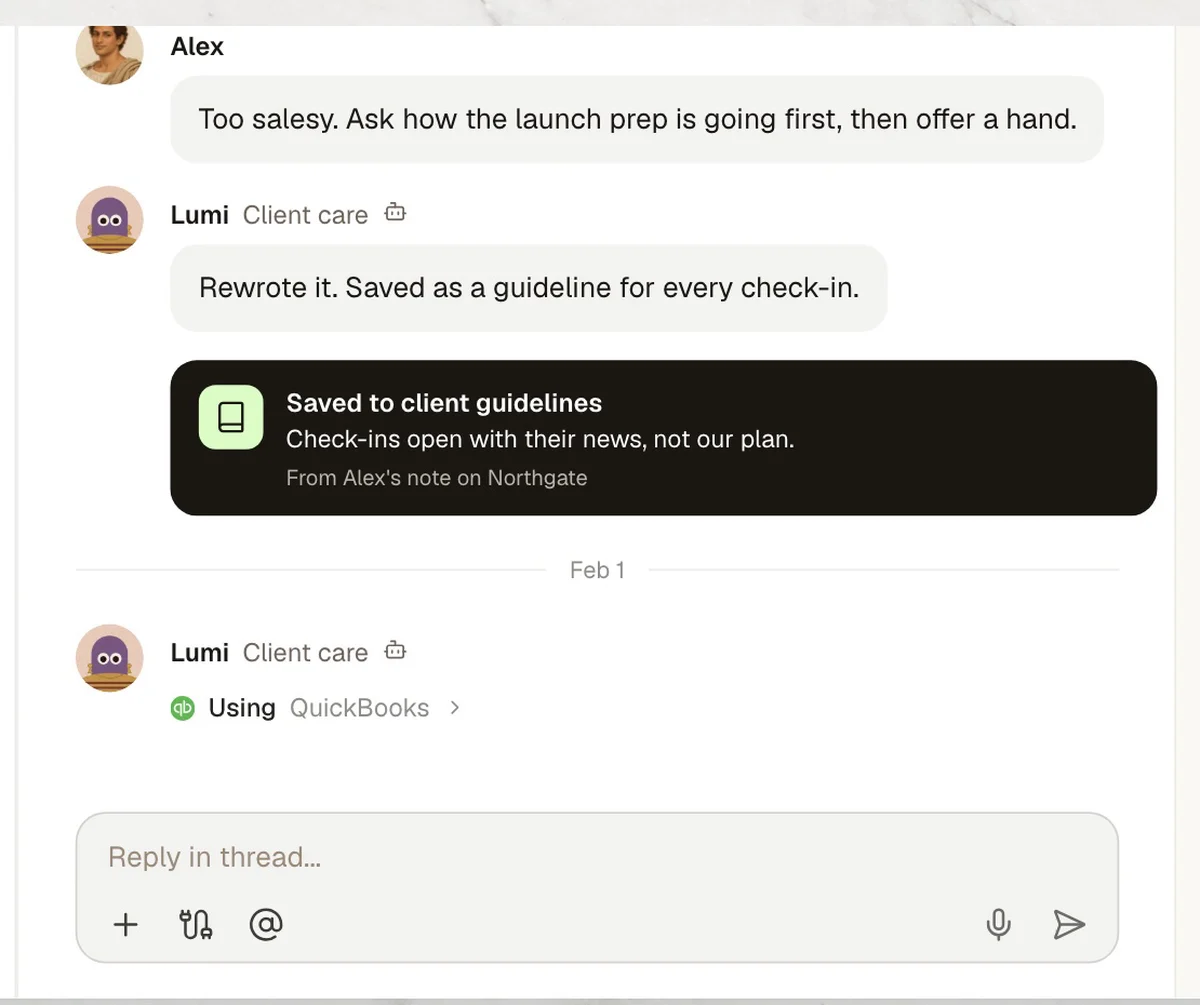
- 04ガイドライン
トーンを一度だけ修正
- Kylonでは
- Lumiすべてのフォローメールのガイドラインとして保存。
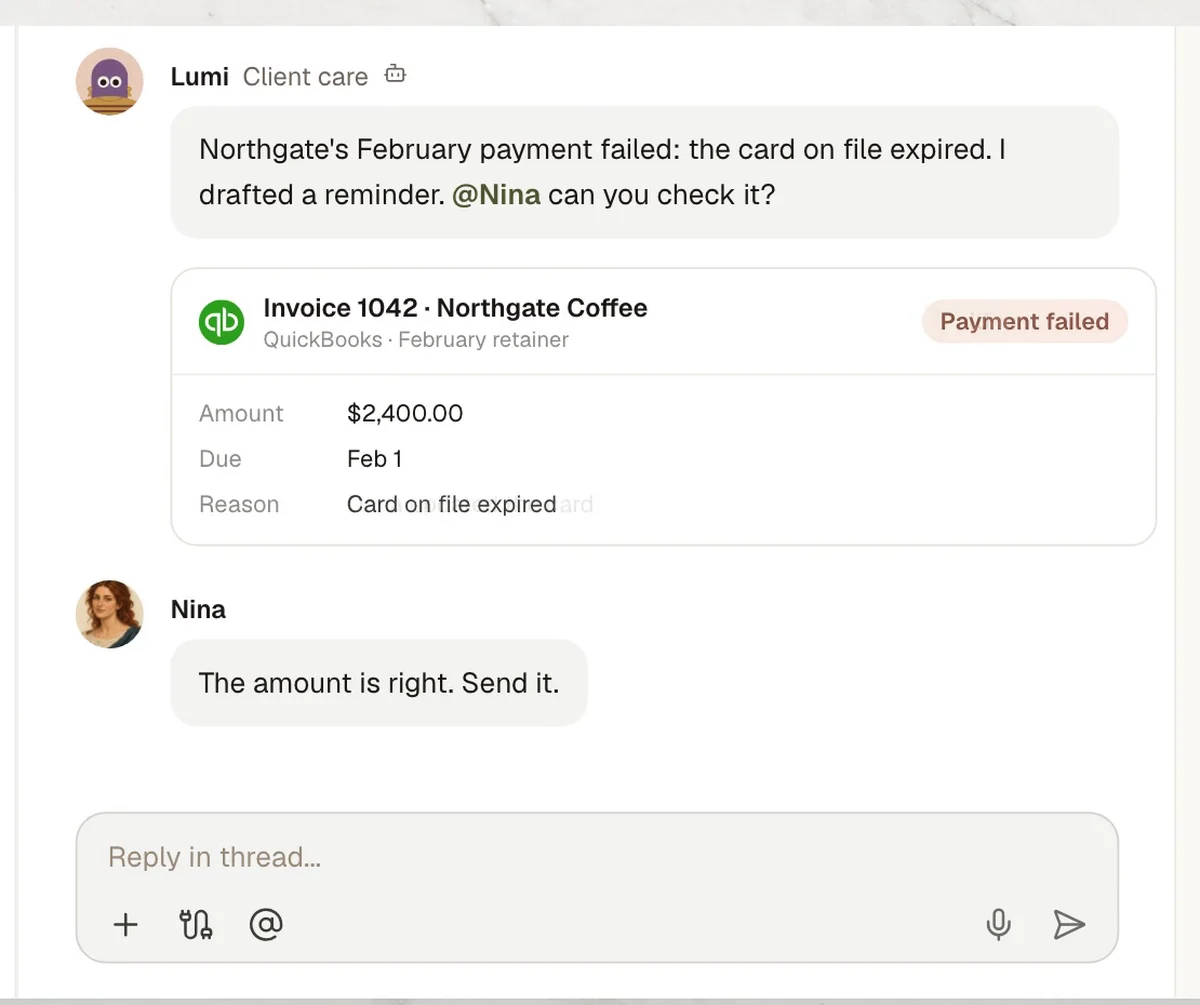
- 05支払い
支払いエラー
- Kylonでは
- LumiQuickBooksをもとにリマインドを下書き。
- 判断する人
- 経理が確認. Ninaが金額を確認し、請求書が支払われます。
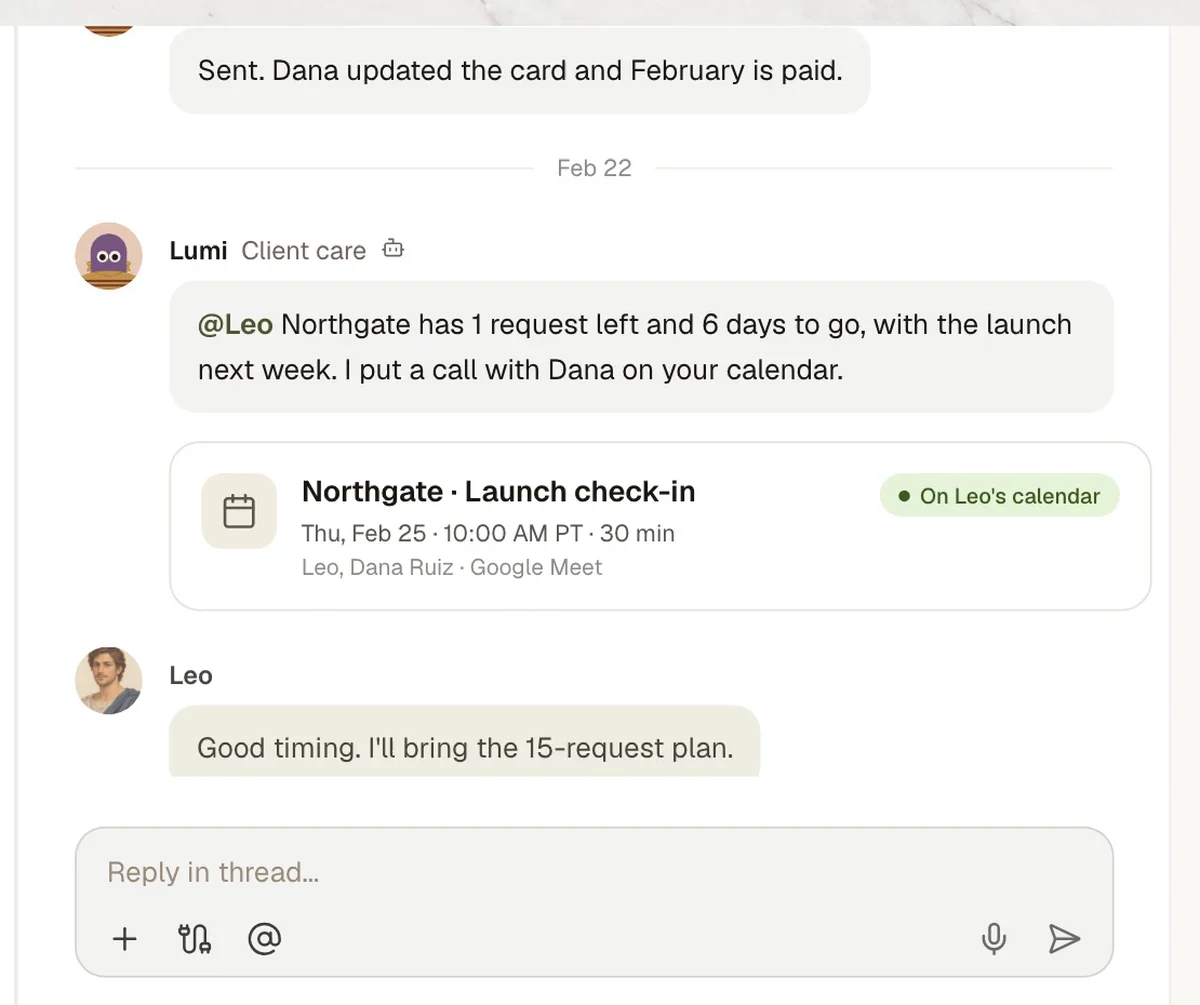
- 06アップグレード
アップグレードの相談
- Kylonでは
- Lumi依頼が上限に近づいたら、担当者のカレンダーに。
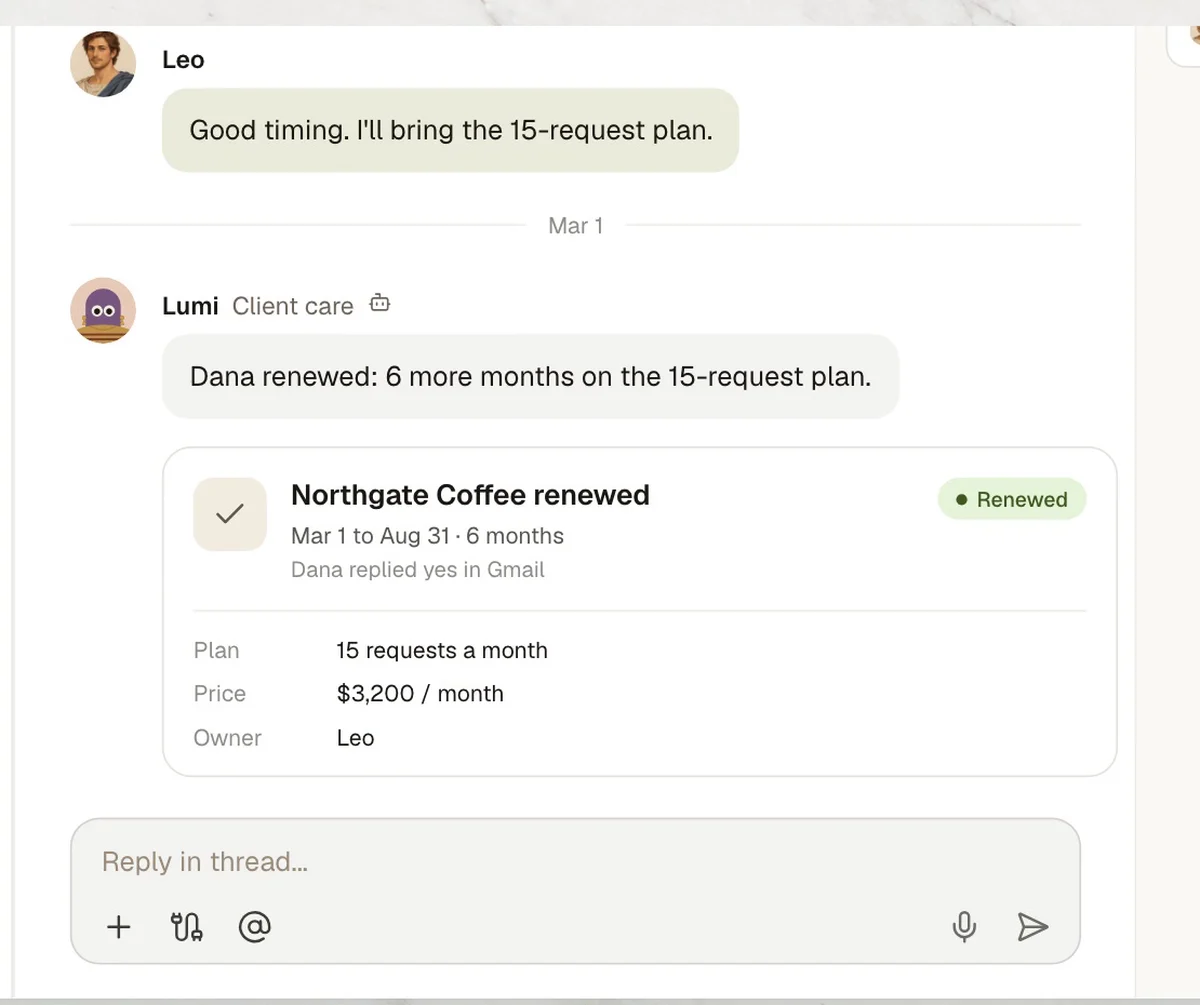
- 07更新
契約更新
- Kylonでは
- Lumi上位プランで6か月延長。
一度の指摘を、すべてのフォローにAlexは、フォローメールの営業色が強すぎると指摘しました。まず相手のローンチについて尋ね、それから手伝いを申し出る形です。エージェントは文面を書き直し、そのトーンを全クライアント共通のガイドラインとして保存しました。
設定方法
4つのステップで、自社の業務に。
- 1ツールを接続Connectionsで、Gmail、QuickBooks、Googleカレンダーにサインインします。
- 2クライアントルームを作成エージェント、アカウントマネージャー、請求担当者を追加します。
- 3設定用プロンプトを貼り付けるエージェントが、チームのルールを一つずつ質問します。
- 4最初のフォローメールを確認トーンを一度直せば、エージェントがすべてのクライアントに反映します。
設定用プロンプト
このルームで顧客フォローのワークフローを設定してください。 1. 新しいクライアントとの取引が始まったら、Gmailでウェルカムメールを下書きしてください。依頼の送り方と問い合わせ先を書いてください。 2. 毎日、各クライアントの今月の依頼数を先月と比べてください。減っていたら、フォローメールを下書きしてください。 3. 毎月QuickBooksを確認してください。支払いエラーがあればリマインドを下書きし、送信前に経理に確認を依頼してください。 4. 上限に近づいたクライアントがいたら、アカウントマネージャーのGoogleカレンダーに打ち合わせを入れてください。 私たちの確認なしにメールを送信しないでください。始める前に、私たちのルールを一つずつ質問してください。

あなたのワークスペースで動かしてみましょう。
今使っているツールを接続し、チームを招待して、プロンプトを貼り付けます。外部に送る前に、エージェントが確認を求めます。