MEDIA
AI活用の最前線
少人数の会社でAIエージェントが回している業務:Kylon社内の5つの例

Point
少人数の会社では、AIエージェントにどんな業務を任せられる?
Kylon社内では、経理の支払い、CRM、広告、SNS、開発の不具合対応の5つをAIエージェントと分担し、お金、社外への発信、方針の判断は人が行っています。
- エージェントは決まった時刻に一覧やレポートを投稿し、次に動く人を示します
- メールや投稿は下書きまで。送信と公開は担当者が行います
- 支払い、広告の変更、修正方針など、お金と方針にかかわる判断は人が承認します
- Q.自社で始めるなら、どの業務からがよいですか?
- A.毎日同じ数字や状況を確認している業務から始めると、任せる範囲と承認する人を決めやすくなります。
AIエージェントにどこまで任せ、どこから人が判断するかは、多くの会社が迷うところです。Kylonは10人以下のチームで、経理の支払い、CRM(顧客管理)、広告、SNS、開発の不具合対応の5つの業務をAIエージェントと分担しています。この記事では、業務ごとにエージェントの作業、人の判断、使っているツールを紹介します。AIエージェントの基本はAIエージェントとは?仕組み・活用事例・導入方法で解説しています。
※本記事の内容は2026年11月27日時点の情報です。紹介する運用は、Kylonのチームが自社で使っている仕組みをもとにしています。
Kylon社内ではAIエージェントにどんな業務を任せている?
5つの業務に共通するのは、エージェントが「集める、確かめる、下書きする、記録する」を受け持ち、人が「お金、社外への発信、方針」を決める分担です。まず全体を表で整理します。
| 業務 | エージェントが受け持つこと | 人が決めること | 主なツール |
|---|---|---|---|
| 経理の支払い | 毎日の未処理の支払い一覧、送金前の重複確認、支払い状況の記録 | 誰に支払うか、2人の承認、銀行へのメールの送信 | メール、Airwallex、Gmail、社内アプリ |
| CRM | 予約、議事録、登録、請求の変化を顧客ごとに集約、フォローメールの下書き、朝のシグナル | 何を送るか、各顧客に何を提案するか | Cal.com、Read AI、Gmail、Stripe |
| 広告 | 日次レポート、数字への質問への回答、変更案の一覧 | 予算、配信停止、どのクリエイティブを流すか | Google広告、Meta広告、PostHog、社内アプリ |
| SNS | 話題と言及の把握、投稿と絵コンテの下書き、投稿後の数字の集計 | 社外に何をいつ発信するか | X、LinkedIn、PostHog、社内アプリ |
| 開発の不具合対応 | 報告の切り分け、原因の調査、修正の用意とレビュー | 修正方針とルール、お客様への説明 | GitHub、Kylonのチケット |
エージェントには名前と役割があります。この記事に出てくるのは、支払いを担当するPenny、財務を担当するFin、営業とマーケティングを担当するRyan、Meta広告のレポートを担当するSaul、不具合の切り分けを担当するDr.Kylonです。
経理の支払い業務はどう回している?
クリエイターへの報酬などの支払いでは、支払い情報の受け取りから送金後の確認まで、エージェントが段取りを進めます。誰に支払うかと、2人の承認は人が受け持ちます。
Kylon社内の運用No. 01 · 経理
クリエイター報酬は
承認を追いかけずに払う
支払い情報はメールのリンクから。確認はエージェント、承認は2人、送金はAirwallex。
- 10:03
- 毎日、未処理の支払い一覧を投稿
- 2
- お金が動く前に必要な承認
- 3
- クリエイターに支払う前のチェック
- 下4桁
- スレッドに出る口座番号
- メールメール支払い情報リンク付きの承認メール
- AirwallexAirwallex送金と、スレッドへの状況通知
 Gmail銀行宛ての下書き。送るのは人
- Creator PaymentsCreator Payments自社アプリ。口座情報はここに保管
支払い情報はメールのリンクで
クリエイターが承認されると、承認メールに支払い情報ページへのリンクが入る。入力された内容は、そのクリエイターの記録に入る。口座情報はCreator Paymentsアプリに残し、スレッドには下4桁だけを表示。
- 承認時
 承認メールを送る署名済みの契約書と、支払い情報ページのリンク付き。ワークフローメール
- 30分ごと入力内容が記録に反映支払い方法、税務書類、口座の下4桁が、そのクリエイターのスレッドに届く。アプリ
- 確認人が内容を確認支払い情報と税務書類を、それぞれ確認済みにする。人が確認
- 承認時
審査のあと、2人が承認
毎月の支払いの前にクリエイターを審査し直し、1人の判断だけでは何も動かない。支払い担当のエージェントPennyが、止まっている支払いと次の担当者を投稿する。
- 毎月1日制裁リストとの照合全クリエイターを再チェック。該当の可能性があれば、人が見るまで支払いを止める。ワークフロー制裁リスト
- 10:03
 未処理の支払い一覧を投稿支払いごとに、止まっている所と次の担当者。ワークフロー
- 承認承認者2人がカードで承認毎日の一覧は報告だけ。承認も支払いもできない。人が確認
- 毎月1日
Airwallexで払い、スレッドで確認
2人の承認がそろうと、Pennyが経理エージェントのFinに支払いを渡す。Finは二重払いを防ぐため、送金を組む前に過去の支払いを探す。
- 確認
 Finが過去の支払いを確認まずAirwallexを確認してから、送金を設定。Airwallex
- 状況支払いの状況が戻ってくる送金済み、着金、失敗を、その支払いのスレッドにカードで。ワークフローAirwallex
- 不一致届かなかった支払いを報告翌日の一覧に載る。
- メール銀行へのメールは人が送るFinが下書きし、人が読んで送信。人が確認
- 確認
支払い情報はメールのリンクで受け取る
クリエイターの起用が承認されると、署名済みの契約書と、支払い情報の入力ページへのリンクを添えたメールが自動で送られます。入力された支払い方法、税務書類、口座番号の下4桁は、1時間に2回の同期でそのクリエイターの記録に反映されます。口座情報そのものは社内の支払い管理アプリに置き、スレッドには下4桁だけを表示します。届いた支払い情報と税務書類は、担当者がそれぞれ確認済みにします。
支払い前の照合と、2人の承認
毎月1日には、クリエイター全員を制裁対象者リストと改めて照合します。該当の可能性があれば、担当者が確認するまで支払いを止めます。
毎朝決まった時刻に、支払い担当のエージェントPennyが、未処理の支払いの一覧をルームに投稿します。1件ごとに、どこで止まっているかと、次に動く人が書かれています。この一覧は報告だけで、承認や支払いはできません。支払いに進むには、2人の承認者がそれぞれカードで承認します。
送金はAirwallexで、結果はスレッドに戻る
2人の承認がそろうと、Pennyが財務担当のエージェントFinに支払いを引き継ぎます。Finは二重払いを避けるため、Airwallexで過去に同じ支払いがないかを確かめてから送金を設定します。送金済み、支払い完了、失敗といった状況は、その支払いのスレッドにカードで戻ってきます。着金していない支払いはPennyが印をつけ、翌日の一覧に載せます。
銀行へのメールは、Finが下書きし、担当者が読んでから送信します。
CRMはどうやって最新の状態を保っている?
KylonのCRMは、手で入力する場面がほとんどありません。予約、議事録、登録、請求の変化が、顧客ごとの記録に自動で集まります。何を送るか、各顧客に何を提案するかは人が決めます。
Kylon社内の運用No. 02 · CRM
自社のCRMは
自動で最新に保たれる
手入力はほとんどしない。登録、会議、メールが自動で入ってくる。
- 1
- 顧客1社ごとのスレッド
- 1時間
- 通話からタイムラインにメモが載るまで
- 24時間
- 登録からウェルカムメールの下書きまで
- 9:00
- アカウント担当にシグナルが届く
 Cal.com予約
 Read AI議事メモとToDo
- Gmail担当者のメールボックスに下書き
 Stripe請求のアラート
すべて顧客のスレッドに集まる
顧客ごとに、スレッドとタイムラインが1つずつ。予約、議事メモ、登録、請求の動きが、誰も転記しなくてもそこに届く。
- 予約時予約した通話がタイムラインに予約ページから直接。相手の名前と会社付き。
- 毎時続いて議事メモが届くRead AIのメモとToDoが、通話から1時間ほどで届く。ワークフロー
- 毎朝新規ワークスペースのまとめ前日に誰が登録したかを、毎朝ルームに投稿。ワークフロー
- 発生時請求の変化も届くStripeのアラートがCRMのルームに投稿される。
- 予約時
下書きは担当者のメールで待つ
GTM担当のエージェントRyanが、その顧客を担当する人のメールボックスからフォローを書く。担当者が読んで送る。
- 1日目ウェルカムメールを下書き登録から24時間後、顧客のスレッドに下書きカード。
- 通話後フォローメールを下書き議事メモをもとに、主催者自身のメールボックスで。
- 送信担当者が読んで送信エージェントは下書きまで。送信はしない。人が確認
- 1日目
9:00に担当者へシグナル
CRMは変化も見ている:利用が止まった顧客、残りわずかのクレジット、新しいメンバーの参加。シグナルごとに、背景と次の一手の提案を添えてアカウント担当へ。
- 9:00リスクと拡大のシグナル顧客ごとに1枚のカード。平日、アカウント担当のタイムゾーンで。ワークフロー
- まず送信済みの内容を先に確認直近7日間のメールを先に読み、同じ助言を繰り返さない。
- 毎週月曜顧客ごとの週次の進捗各担当者に非公開のまとめ。それぞれの時間で9:00。ワークフロー
- 9:00
顧客ごとに1つのスレッドとタイムライン
Cal.comで予約された打ち合わせは、相手の名前と会社名つきでタイムラインに載ります。打ち合わせが終わると、Read AIの議事録とタスクが、通話からおよそ1時間でタイムラインに追加されます。毎朝、新しく登録したワークスペースの一覧が届き、Stripeからの請求の変化もCRMのルームに投稿されます。
フォローメールは担当者の受信箱に下書き
営業とマーケティングを担当するエージェントRyanは、その顧客を担当する人のメールボックスにフォローメールを下書きします。登録から24時間後には、ウェルカムメールの下書きカードが顧客のスレッドに用意されます。打ち合わせのあとは、議事録をもとに、打ち合わせを主催した人のメールボックスにフォローメールを下書きします。エージェントは下書きまでで、送信は担当者が内容を読んでから行います。
朝9時にアカウントマネージャーへシグナルが届く
CRMは顧客の変化も見ています。利用が減った、クレジットの残りが少ない、新しいメンバーが加わった、といった変化があると、背景と次の一手の案をつけてアカウントマネージャーに知らせます。届くのは平日の朝9時(アカウントマネージャーの現地時間)で、1社につき1枚のカードです。案をつくる前には直近7日間に送ったメールを読み、同じ助言を繰り返さないようにしています。毎週月曜の朝9時には、担当顧客の進み具合のまとめが、担当者に個別に届きます。
広告運用はどう任せている?
広告では、毎日のレポートと変更案づくりをエージェントが受け持ち、予算、配信停止、どのクリエイティブを流すかは人が決めます。広告ルームでは15の自動実行のワークフローが動いています。
- 毎日のレポート:Google広告とMeta広告のファネル、キャンペーン別の登録数、費用をまとめた日次レポートをRyanが、Meta広告をキャンペーン別・動画別に見るレポートをSaulが投稿します。
- 質問への回答:スレッドで数字について聞くと、エージェントがプロダクト分析ツールのPostHogのデータで答えます。2回聞かれた質問は、広告トラッカーの列と日次レポートの1行になります。
- 変更は承認の後:配信停止や予算変更の案は、理由を添えた一覧で出します。責任者が一覧を読んで了承するまで、広告アカウントは変わりません。
- 週次の振り返り:毎週月曜に、前の週にうまくいったことと、競合が出している広告のまとめが届きます。
SNS運用はどう分担している?
SNSでは、エージェントが話題を拾い、計画を管理し、投稿後の数字を集めます。何をいつ発信するかは人が決めます。
Kylon社内の運用No. 04 · SNS
自社のSNS運用を
兆しから投稿、数字まで回す
聞く、計画する、数えるのはエージェント。言葉を選んで投稿するのは人。
- 毎時
- XでAIトレンドを確認
- 3時間
- メンション確認の間隔
- 3・2・1
- 公開の何日前にリマインドするか
- 3回
- 投稿後24時間、72時間、7日で数字を取得
 Xトレンド、メンション、投稿の数字
 LinkedIn競合の投稿
 PostHog投稿後の登録
- Launch CalendarLaunch Calendar自社アプリ。計画、下書き、結果
兆しがルームに届く
書き始める前に、チームはいま動いていることを見る:XのAIトレンド、自社へのメンション、競合の投稿。
- 毎時Xのトレンドを確認AIのトレンドが伸びたら、乗り方の案と一緒に届く。ワークフロー
- 3時間ごと
 Kylonへのメンション自社についての新しい投稿を、ルームに集める。ワークフロー
- 毎日競合の投稿X、LinkedIn、TikTok、YouTubeを毎日まとめる。ワークフロー

- 毎時
カレンダー1つ、下書きはスレッド
投稿はLaunch Calendarの1行で、担当者と日付が付く。エージェントはその行のスレッドに投稿文と絵コンテを下書きし、日が近づくと担当者にリマインドする。
- 下書き投稿文と絵コンテを下書きその公開用のスレッドに、概要と並べて。アプリ
- 3・2・1公開日までのリマインド3日前、2日前、前日、当日。ワークフロー
- 投稿人が手を入れて投稿自分のアカウントから、自分の言葉で。人が確認
- 下書き
数字は同じ行に戻る
投稿を「投稿済み」にすると、エージェントが決まった間隔で数字を取り、カレンダーに書き戻す。先週の結果が、今週の計画の隣に並ぶ。
- 24時間後1回目の集計投稿の表示回数、リンクのクリック、登録。ワークフロー
- 72時間後2回目の集計同じ数字を更新。
- 7日後最終集計とまとめカード公開のスレッドに投稿し、カレンダーに保存。
- 24時間後
話題と言及をルームに集める
Xでは1時間ごとにAI関連の話題を調べ、盛り上がっている話題があれば、Kylonとして参加できる切り口を添えてルームに届けます。Kylonへの言及は3時間ごとに確認し、新しい投稿をルームに集めます。競合の投稿は、X、LinkedIn、TikTok、YouTubeをまとめたものが毎日届きます。
ローンチカレンダーで計画と下書きを管理する
投稿は1件ずつ、社内アプリのローンチカレンダーに担当者と日付つきの行として入っています。エージェントはその行のスレッドに、投稿文と絵コンテを下書きします。公開日の3日前、2日前、1日前と当日にはリマインドが届きます。担当者は下書きを自分の言葉に直し、自分のアカウントから投稿します。
投稿後の数字は24時間、72時間、7日で集める
投稿済みの印がつくと、エージェントが24時間後、72時間後、7日後に、表示回数、リンクのクリック数、登録数を集めてカレンダーに書き戻します。7日後にはまとめのカードをローンチのスレッドに投稿します。前の週の結果が今週の計画の隣に並ぶので、次の企画を考えやすくなります。
開発の不具合報告はどう処理している?
不具合の報告も、エージェントと人が分担して処理しています。修正方針、守るべきルール、お客様への説明は人が決めます。流れは次のとおりです。
- お客様からの報告が、Kylonのチケットとしてスレッドに届きます。
- Dr.Kylonが報告を切り分けて原因を調べ、GitHubに課題(issue)を作ります。安全な修正方針は、人の確認を待ちます。
- コーディングを担当するエージェントが修正を用意し、レビューを担当するエージェントが確認します。準備が整っていなければ差し戻します。
- エンジニアが修正方針とルールを決め、修正をマージします。
5つの業務に共通する仕組みは?
5つの業務は、同じ組み立て方で動いています。自社で取り入れるときも、次の4点を先に決めると設計しやすくなります。
1件に1つのスレッドを持たせる
顧客、支払い、投稿、不具合のどれも、1件ごとにスレッドがあります。予定、数字、下書き、承認が同じ場所に集まるので、担当が替わっても経緯をたどりやすくなります。
決まった時刻に一覧とレポートが届く
支払いの一覧、広告のレポート、顧客のシグナルは、自動実行のワークフローで決まった時刻に届きます。実行の履歴も残ります。
下書きと実行のあいだに人の承認を置く
メール、投稿、支払い、広告の変更は、エージェントが準備し、人が確認してから外に出します。支払いの一覧のように、報告はできても承認や支払いはできない役割も分けています。
見せる情報と権限をしぼる
メンバーはそれぞれ自分のアカウントでツールにサインインし、エージェントはそのアカウントで見られる範囲で作業します。権限の決め方はAIエージェントの権限管理で解説しています。
自社で同じ形を試すときは、次のひな形をルームに貼り、【】の部分を自社の業務に置き換えてください。
このルームで【業務名(例:取引先への支払い確認)】のワークフローを設定してください。
1. 毎日【時刻】に、【対象(例:未処理の支払い、返信待ちの顧客)】の一覧を投稿してください。1件ごとに、止まっている理由と、次に動く担当者を書いてください。
2. この一覧は報告だけにしてください。承認、送金、送信は行わないでください。
3. 【社外に出すもの(例:取引先へのメール、SNSの投稿)】は下書きまでにしてください。担当者が内容を確認して送ります。
4. 【承認が必要な操作(例:支払い、予算の変更)】は、【承認者の役割(例:経理責任者と代表者の2人)】が承認するまで実行しないでください。
5. 実行したことは、【記録先(例:支払い管理アプリ、この件のスレッド)】に1件ずつ記録してください。
6. 【スレッドに書かない情報(例:口座番号は下4桁だけ表示)】を守ってください。
始める前に、私たちのルールを一つずつ質問してください。
自社に取り入れるなら、どの部署のどんな場面から?
Kylon社内の5つの業務は、中小企業の多くの部署にも当てはまります。毎日同じ確認をしている場面から始めると、任せる範囲を決めやすくなります。
経理担当:取引先への支払いの確認
支払いがどこで止まっているかを、毎朝メールやチャットで聞いて回っている場面です。未処理の一覧が決まった時刻に届き、1件ごとに次に動く人が示されると、確認の行き来を減らせる場合があります。
アカウントマネージャー:打ち合わせ後のフォロー
打ち合わせのたびに議事録を探し、フォローメールを一から書いている場面です。Kylon社内では、議事録が通話からおよそ1時間で顧客のタイムラインに入り、その内容からフォローメールが下書きされます。書き始めるまでの手間を減らしやすくなります。
マーケティング担当:広告の数字の確認
毎朝、広告の管理画面と分析ツールの数字を表に写している場面です。日次レポートがルームに届くと、集計の手間を減らせる場合があり、予算の判断に時間を使いやすくなります。
広報・SNS担当:告知の準備と振り返り
告知の日程を個人のメモで管理し、投稿後の数字を集めそびれる場面です。カレンダーの行ごとにリマインドと集計を設定すると、前回の結果を見ながら次の計画を立てやすくなります。
開発・情報システム担当:不具合の報告
報告が個人宛てに散らばり、誰が対応しているかが見えにくい場面です。報告をスレッドに集めてエージェントが切り分けると、担当者は修正方針の判断に集中しやすくなります。導入の進め方はAIエージェント導入ガイドも参考にしてください。
少人数のチームでAIエージェントと働くには?
この記事で紹介した運用は、どれもKylonのワークスペースで動いています。Kylonは、チーム、AIエージェント、社内のナレッジをひとつにまとめるワークスペースです。エージェントは名前、役割、記憶、自分に許可された接続を持つメンバーとして、ルームやスレッドで働きます。
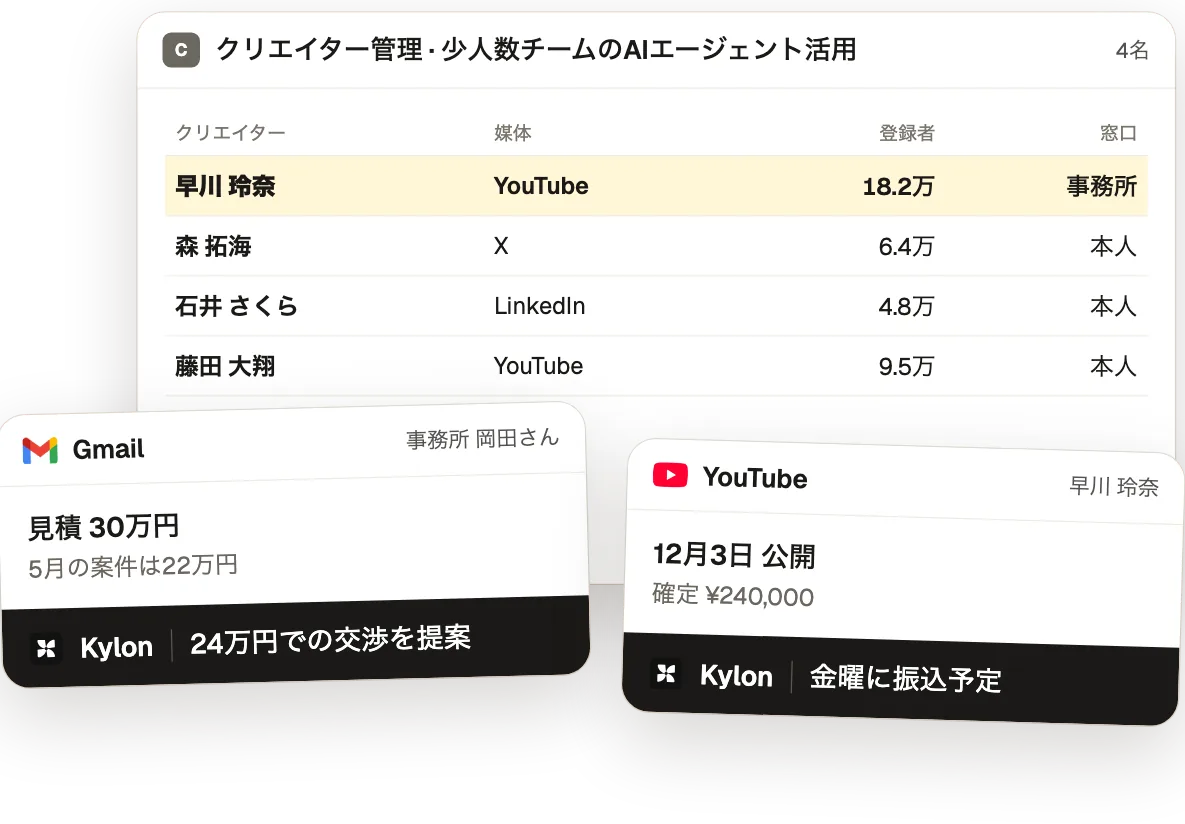
Gmail、Slack、Notion、HubSpotなど3,000以上のツールに接続でき、メールや投稿は下書きとして用意して、担当者が確認してから送れます。業務アプリもエージェントがつくり、スケジュールや条件で動くワークフローには実行の履歴が残ります。まずは1つの業務から始め、承認の流れを確かめてから広げていけます。
チームとAIエージェントが同じ場所で働くワークスペース
無料トライアルで、ルームにエージェントを入れて、承認つきの業務を任せる流れを試せます。
AIエージェントの社内活用でよくある質問
Q.AIエージェントに支払いまで任せても大丈夫ですか?
A.Kylon社内では、支払いの前に2人の承認を置いています。毎日の未処理の一覧は報告だけで、承認や送金はできない役割にしています。誰に支払うかと承認は人が決め、エージェントは確認と記録を受け持ちます。
Q.エージェントが顧客にメールを送ってしまうことはありますか?
A.Kylon社内では、顧客へのフォローメールや銀行へのメールは下書きまでにしています。下書きは担当者のメールボックスに用意され、担当者が内容を読んでから送信します。
Q.少人数の会社でも、5つの業務を一度に始める必要がありますか?
A.一度に始める必要はありません。毎日同じ確認をしている業務を1つ選び、エージェントに任せる範囲と承認する人を決めてから始めると、運用の形をつかみやすくなります。
Q.エージェントはどの情報まで見られますか?
A.メンバーはそれぞれ自分のアカウントでツールにサインインし、エージェントはそのアカウントで見られる範囲で作業します。Kylon社内では、口座情報は社内の支払い管理アプリに置き、スレッドには口座番号の下4桁だけを表示しています。
まとめ
- Kylon社内では、経理の支払い、CRM、広告、SNS、開発の不具合対応の5つをAIエージェントと分担しています。
- エージェントは集める、確かめる、下書きする、記録するを受け持ち、お金、社外への発信、方針の判断は人が行います。
- 1件に1つのスレッド、決まった時刻の一覧、下書きと実行のあいだの承認が、5つの業務に共通する仕組みです。
自社で試すときは、毎日同じ確認をしている業務を1つ選び、エージェントに任せる範囲と承認する人を決めるところから始めてください。
記事中の製品名・サービス名は、各社の商標または登録商標です。本記事の内容は、2026年11月27日時点のKylon社内の運用にもとづいています。
関連記事
AIで変わる業務をもっと見る
生成AIガイドライン テンプレート
生成AIガイドラインのテンプレート|社内ルール・利用規程のひな形と作り方
生成AIの社内利用ガイドラインを、書き換えて使えるテンプレートで紹介します。目的、対象範囲、使ってよいツール、入力しない情報、出力の確認と承認、著作権と個人情報、相談窓口、改訂までの決め方と、社内に定着させる進め方を解説します。
AI議事録 テンプレート
AI議事録のテンプレート|決定事項・宿題・保留を分けるプロンプトと出力フォーマット
AIで議事録を作るときに使えるテンプレートを紹介します。決定事項、宿題(担当・期限)、保留、CRMやタスクに反映する更新案を分けて出力するプロンプトと、社外向けに整えるプロンプト、チームで確認して確定する流れを解説します。