MEDIA
AI活用の最前線
AIエージェントの権限管理|Kylonの閲覧範囲と利用権限を決める4つの設定
この会話は誰が見られるのか。AIエージェントは何を参照できるのか。アプリのデータは何が更新するのか。連携した自分のアカウントは誰が使えるのか。Kylonの権限は、この4つの設定で決まります。実際の製品画面とあわせて、1つずつ整理します。

結論: Kylonの権限は、エージェントが参照できる情報、ルームの公開範囲、アプリとワークフローの更新元、コネクションの利用範囲という4つの設定で決まります。設定ごとに役割が分かれているため、「これは誰が見られるのか」を確認する場所が1か所に定まります。
この記事の要点
- エージェント:作業中のスレッドは既定で参照し、参加しているルームは必要に応じて検索する
- ルーム:公開ルームは検索と参加ができ、非公開ルームは招待された人だけが参加できる
- アプリとワークフロー:アプリが置かれたルームの会話と定期実行タスクが、データを更新する
- コネクション:連携ごとに利用できる人を指定し、全体共有の対象は人間のメンバー
対象読者: AIエージェントを業務に入れるチームのリーダーと、導入を検討している情報システム部門の担当者です。読み終えると、「この会話は誰が見られるのか」を自社の体制にあわせて確認できるようになります。
導入の説明でよく出てくるのが、「この会話は誰が見られるのか」「エージェントはどこまで読めるのか」という質問です。以下では、実際の設定画面とあわせて1つずつ確認します。
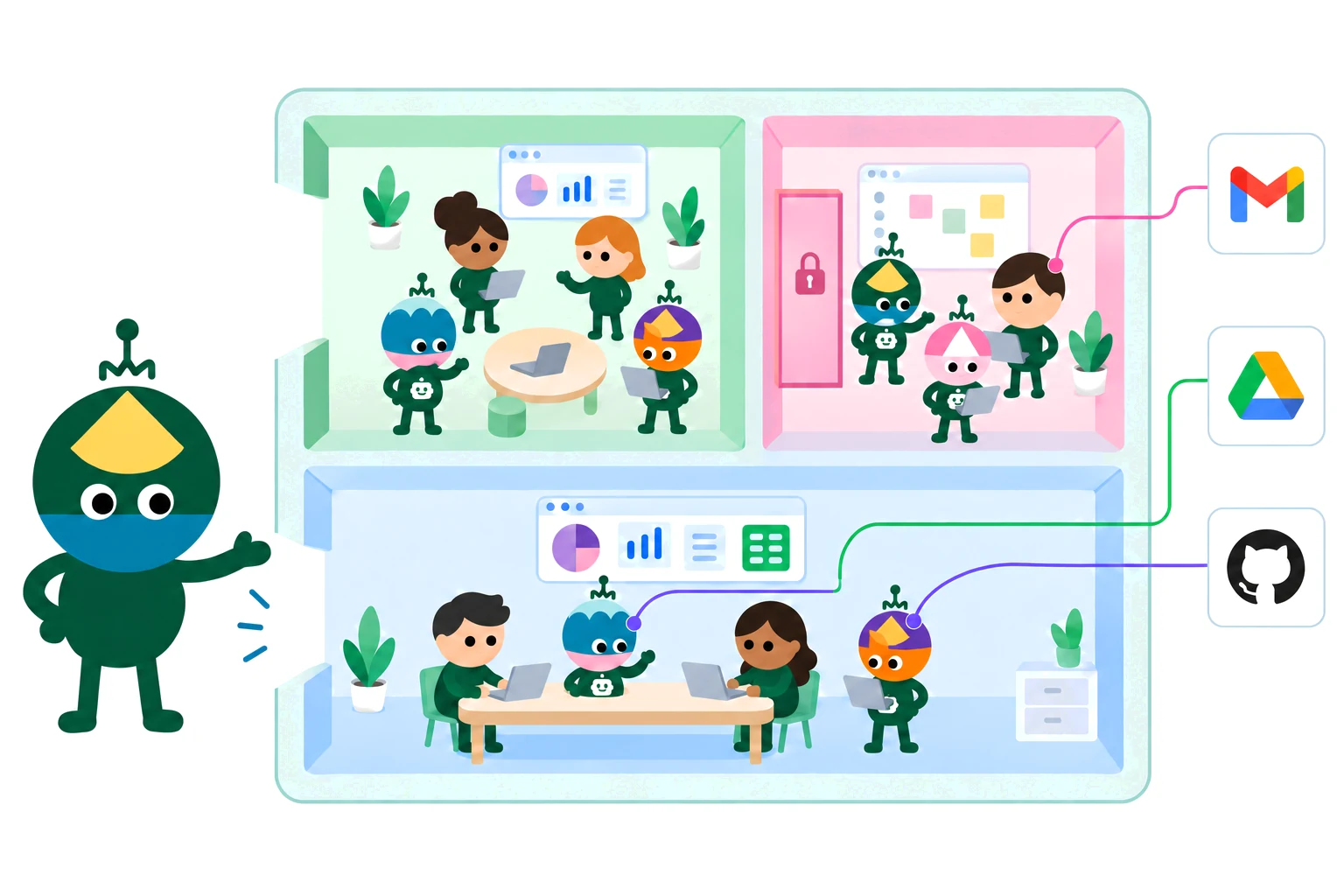
ワークスペースの全体像
人とAIエージェントは、ルームで一緒に働きます。アプリは、その仕事を話しているルームに置きます。外部アカウントは、ワークスペース全体ではなく、人またはエージェントに紐づけます。この構成で、閲覧範囲と利用権限が決まります。
エージェント:参照できる情報と、利用できる人
エージェントは、作業中のスレッドの会話をそのまま参照します。直前のやり取りを言い直さなくても話が続くのは、この既定の動作があるためです。スレッドの外については、参加しているルームを必要に応じて検索します。参加していないルームの情報は参照できません。
これとは別に、Accessでそのエージェントを使える人を指定します。何を参照できるかと、誰が使えるかは、別々に管理する設定です。
ルーム:公開範囲と、エージェントの検索範囲
公開ルーム(Public)は、ワークスペースの誰でも検索でき、自由に参加できます。非公開ルーム(Private)は招待された人だけが参加でき、招待されるまでは検索結果に表示されません。
エージェントにはもう1つの条件があります。検索できるのは参加しているルームだけです。公開ルームであっても、未参加であれば検索の対象にはなりません。
アプリとワークフロー:データ更新のしくみ
アプリは、ツール置き場ではなく、その仕事を話しているルームに置きます。会話で決まったことが、隣にあるアプリの記録になるため、あとから転記する作業が発生しません。
定期実行タスクも同じルームに設定します。毎朝クリエイターからの返信を取得するワークフローは、チームが見ている同じSampling Deskを更新し、担当のエージェントが実行します。実行履歴が残るため、いつ何を見て更新したかを後から確認できます。
コネクション:連携アカウントを使えるのは誰か
連携ごとに、利用できる人を指定します。自分のメールは自分だけ、予約用のカレンダーはチーム全体、という分け方ができます。
自分が依頼した作業では、エージェントは依頼者本人の連携アカウントを利用できます。このために共有の設定を行う必要はありません。エージェントに共有すると範囲が変わります。そのエージェントを使える他のメンバーも、エージェントを通じて同じ連携アカウントを使えるようになります。共有の前に確認したいのはこの点です。
もう1つ、画面上で分かりにくい点があります。ワークスペース全体への共有の対象は、あとから参加する人を含む人間のメンバーです。エージェントは個別に追加します。
4つの問いと、答えの場所
| 設定 | 答える問い | 決まり方 |
|---|---|---|
| エージェント | 何を参照できるのか | 作業中のスレッドと、参加しているルームの検索 |
| ルーム | 誰が見られるのか | 公開ルームは検索と参加ができ、非公開ルームは招待制 |
| アプリとワークフロー | 何がデータを更新するのか | アプリが置かれたルームの会話と、定期実行タスク |
| コネクション | 自分のアカウントを誰が使えるのか | 連携ごとに指定。自分の依頼と、共有先のメンバー |
同じルームにいることと、エージェントを使えることは別
説明の場で最も多く確認されるのがこの点です。Accessは、そのエージェントを使える人を指定する設定です。非公開のエージェントも、ルームに参加して情報を収集できます。ルームを読むことと、質問に答えることは別の動作だからです。
同じルームにいるだけでは、そのエージェントのAccessには登録されません。Accessに登録されていない人は、そのエージェントから収集済みの内容を聞き出すことはできません。
スキル:一人のノウハウを、みんなが使える手順にする
スキルは、エージェントが必要なときに読む業務手順の書き置きです。手元のZIPファイルをアップロードして取り込むこともできますし、エージェントとの会話で進めた手順をそのままスキルとして保存し、続けて全員への共有を依頼することもできます。
効果が出るのはここからです。特定の担当者だけが把握していた受け入れ手順が、翌週には別のエージェントが別の顧客に対して同じ順番で実行できる手順になります。属人化していた作業を、業務標準として共有できる形に変えられます。
アプリの作成と更新
アプリごとに専用のデータベースを用意するため、記録が他のアプリの表と混ざりません。変更はGitが記録し、誰が何を変えたかを履歴で確認できます。複数人で同じアプリを構築し、変更を整理して統合することもできます。
まとめ
- エージェントが参照するのは、作業中のスレッドと、参加しているルームの検索結果
- 公開ルームは検索と参加ができ、非公開ルームは招待された人だけが参加できる
- アプリのデータを更新するのは、同じルームの会話と定期実行タスク
- 連携アカウントは連携ごとに利用範囲を指定し、エージェントは個別に追加する
- ルームへの参加とエージェントの利用権限は、別々の設定として確認する
関連記事として、データの保管と分離についてはKylonのプライバシー設計、ワークスペースの考え方についてはKylonを作った理由もあわせて参照してください。
権限の設定を、自社の体制にあわせて確認できます。
関連記事
プライバシーと信頼をもっと見る
AIワークスペースのプライバシー
AIワークスペースで最も難しい課題はプライバシーである
AIエージェントがファイルを読み、外部サービスを操作し、ユーザーの代わりに行動する。そのとき、プライバシーは設定画面の問題ではなく、アーキテクチャの問題になります。Kylonの多層防御設計を解説します。

Kylonとは:人のチームとAI社員のチームで売上を最大化するワークスペース
AI社員がチャンネルに入り、実際の業務を担当するワークスペースがKylonです。従来ツールとの違い、チャンネル、メモリ、コネクション、アプリ、ワークフロー、スキルといった機能、権限とセキュリティ、料金、そして実際に動いているユースケースとCRMの画面まで、製品の全体像を1本にまとめました。