MEDIA
AI活用の最前線
AI議事録のテンプレート|決定事項・宿題・保留を分けるプロンプトと出力フォーマット

Point
AIで議事録を作るときのテンプレートは?
決定事項、宿題(担当・期限)、保留、CRMやタスクの更新案の4つに分けて出力させるのが基本です。
- 文字起こしを丸ごと要約させず、出力の枠を先に渡す
- 担当や期限が話されていない宿題は「未定」と書かせ、推測させない
- CRMやタスクへの反映は更新案にとどめ、担当者が確認して確定する
- Q.録音や文字起こしは何を使えばよいですか?
- A.社内で許可された録音・文字起こしツールの出力をそのまま貼れます。PLAUDやtl;dvとつなぐ方法は別の記事で解説しています。
会議のあと、議事録をまとめるのに時間がかかる。まとめても、誰が何をやるのかがはっきりしない。こうした悩みは、AIに議事録を作らせるときの「出力の枠」を決めておくと減らせる場合があります。この記事では、AIで議事録を作るためのテンプレートとして、出力フォーマット、議事録を作るプロンプト、社外向けに整えるプロンプト、CRMやタスクの更新案を作るプロンプトを紹介し、チームで確認して確定する流れを解説します。
※本記事の内容は2026年11月27日時点の情報です。
AIで議事録を作ると何が変わる?
AIで議事録を作る場合は、会議の文字起こしや手書きのメモをAIに渡し、決まった形に整理させます。人が一から清書するのに比べて、まとめる時間を短くしやすくなります。
ただし、議事録の目的は記録を残すことだけではありません。会議で決まったことが、次の仕事として動き出すことです。そのためには、きれいな要約の文章よりも、決定事項、宿題、保留がはっきり分かれていることが大切です。
AIに任せやすい部分と、人が決める部分
| 作業 | AIに任せやすいこと | 人が確認・判断すること |
|---|---|---|
| 発言の整理 | 話題ごとにまとめる、言い回しを整える | 要点の取り違えがないか |
| 決定事項の抽出 | 「決まった」と読める発言を拾う | 本当に決定か、まだ検討中か |
| 宿題の整理 | 担当と期限の候補を並べる | 担当と期限を確定する |
| 社外への共有 | お客様向けの文面を下書きする | 書いてよい内容か、送るかどうか |
| CRM・タスクの更新 | 更新案を作る | 反映するかどうか |
AI議事録のテンプレートには何を入れる?
出力フォーマットを先に決めて、毎回同じ形で出させます。形がそろうと、読む人がどこを見ればよいかがわかり、過去の議事録とも比べやすくなります。
■会議の基本情報
・会議名:【例:A社 導入打ち合わせ(第2回)】
・日時:【2026年◯月◯日 10:00〜11:00】
・参加者:【社内:営業担当、導入担当/社外:A社 情報システム部 ご担当者2名】
・目的:【導入スケジュールの確認と、見積条件のすり合わせ】

■要点(3行以内)
1. 【 】
2. 【 】
3. 【 】

■決定事項
・【決まったこと】(根拠:【誰の、どの発言か】)

■宿題(担当・期限)
・【やること】/担当:【名前または部署】/期限:【日付。話されていなければ「未定」】

■保留・未決事項
・【決まらなかったこと】/決まらなかった理由:【 】/次に決める場:【次回会議など】

■相手からの質問と回答状況
・【質問】/回答:【済/未回答(回答する人: )】

■リスク・気になる点
・【懸念】

■次回
・日時:【 】/議題:【 】

■CRM・タスクの更新案(確認後に反映)
・CRM:【案件ステージ、次の対応、次回日程、金額や条件の変更】
・タスク:【宿題のうち、タスク管理に登録するもの】
各項目の書き方のポイント
- 決定事項:「〜することに決定」と言い切れるものだけを書きます。検討中のものは保留に回します。
- 宿題:1行に1つのやることを書き、担当と期限をそろえます。担当が「みんなで」になっているものは、確定前に一人に決めます。
- 保留:決まらなかった理由と、次にどこで決めるかを書きます。理由が残っていると、次の会議で同じ議論を繰り返しにくくなります。
- 更新案:CRMやタスクに書き込む前の「案」として扱います。反映するかどうかは担当者が決めます。
議事録を作るプロンプトは?コピーして使える3種類
1. 文字起こしから議事録を作るプロンプト
あなたは会議の記録係です。以下の文字起こしから、指定のテンプレートに沿って議事録を作ってください。

■ルール
・テンプレートの見出しと順番を変えない
・決定事項は、参加者が合意したと読める発言だけにする。検討中の内容は「保留・未決事項」に入れる
・宿題は1行に1つ。担当と期限が発言にない場合は推測せず「未定」と書く
・数字、日付、金額、固有名詞は文字起こしのとおりに書き、聞き取りが怪しい箇所には【要確認】をつける
・決定事項と宿題には、根拠になった発言者を添える
・文字起こしにない情報を足さない

■会議の情報
・会議名:【 】
・参加者と役割:【例:話者1=当社の営業担当、話者2=A社 情報システム部のご担当者】
・この会議の目的:【 】

■テンプレート
【「AI議事録の出力テンプレート」を貼り付け】

■文字起こし
【ここに文字起こしまたはメモを貼り付け】
参加者と役割を先に渡すと、文字起こしの「話者1」「話者2」が誰かをAIが判断しやすくなります。それでも話者の取り違えは起こりうるため、宿題の担当は会議に出た人が確認します。
2. お客様に送る議事録に整えるプロンプト
社内向けの議事録には、社内の検討やリスクの書き込みも入ります。そのまま社外に送らず、共有してよい範囲だけを抜き出した版を別に作ります。
以下の社内向け議事録から、お客様に共有するメール本文を下書きしてください。

・宛先:【A社 情報システム部 ご担当者さま】
・含める項目:本日の確認事項、決定事項、双方の宿題(担当・期限)、次回の予定
・含めない項目:社内の検討事項、リスク・気になる点、金額に関する社内メモ、CRMの更新案
・期限が「未定」の宿題は、「期限は改めてご相談させてください」と書く
・ビジネスメールとして丁寧に、ただし長くしすぎない(400字程度)
・送信はせず、下書きとして出力する

■社内向け議事録
【ここに貼り付け】
3. 宿題だけを確認するプロンプト
会議の最後の数分で、宿題の担当と期限をその場で確認できると、あとから確認するやり取りを減らせる場合があります。会議中のメモを貼り、宿題だけを一覧にさせます。
以下のメモから、宿題だけを一覧にしてください。

・形式:やること/担当/期限/確認先
・担当か期限が書かれていないものは一覧の先頭にまとめ、「確認が必要」と書く
・会議の最後に読み上げて確認するので、1行を短くする

■メモ
【ここに貼り付け】
CRMやタスクには何を更新する?
商談や顧客との打ち合わせの議事録は、CRMやタスク管理に反映して初めて次の仕事になります。ここでも、AIには更新案を作らせ、担当者が確認してから反映します。
| 更新先 | 更新する内容の例 | 確認する人 |
|---|---|---|
| CRM(顧客・案件) | 会議日、参加者、お客様の目的、案件ステージ、次の対応、次回日程 | 案件の担当者 |
| タスク管理 | 宿題ごとのタスク、担当、期限 | 会議の主催者 |
| 課題管理 | 不具合、繰り返し出る要望、判断が必要なリスク | プロダクトや導入の責任者 |
以下の議事録から、CRMとタスク管理の更新案を作ってください。まだ反映はしません。

■CRMの更新案(案件ごと)
・案件名:
・現在のステージ:【CRMの今の値を貼る】
・変更後のステージ案と理由:
・次の対応と期日:
・お客様の目的・課題(会議で新しく分かったこと):
・未回答の質問:

■タスクの登録案
・タスク名/担当/期限/元になった発言

■課題の登録候補
・すべての発言を登録しない。不具合、繰り返し出る要望、判断が必要なリスクに絞る

■ルール
・議事録にない内容は書かない。不明な点は【要確認】とする
・金額や契約条件の変更は、更新案の先頭に「要承認」として分けて書く

■議事録
【ここに貼り付け】録音ツールから議事録を受け取り、CRMや課題管理へ振り分ける具体的な流れは、PLAUDの議事録をCRMと課題管理へつなぐ記事とtl;dvの議事録をCRMと課題管理へつなぐ記事で解説しています。この記事では、どのツールを使う場合にも共通するテンプレートに絞っています。
AIで議事録を作るときの注意点は?
録音と文字起こしは参加者に伝える
会議を録音したり、文字起こしツールを使ったりする場合は、事前に参加者へ伝えます。社外の方が参加する会議では、録音してよいかを最初に確認しておくと安心です。
入力してよい会議か確認する
人事、評価、未公表の経営情報を扱う会議は、社内のルールで生成AIへの入力が制限されていることがあります。どの会議を対象にするかは、社内の生成AIの利用ルールに合わせて決めます。
推測で埋めさせない
AIは、話されていない担当や期限を、文脈から自然に埋めてしまうことがあります。プロンプトで「推測せず未定と書く」と指示し、【要確認】の箇所は会議に出た人が確認します。
元の記録へたどれるようにする
決定事項や宿題に、根拠になった発言者や時刻を残しておくと、あとで「そんなことを言ったか」となったときに元の記録を確かめやすくなります。
部署ごとの活用シーンは?
営業:商談のあと、CRMの更新案までを当日中に
営業担当が商談の文字起こしを基本のプロンプトに貼り、議事録とCRMの更新案を作ります。翌日に30分ほどかけてまとめていたような場合でも、会議の直後に下書きができるため、記憶が新しいうちに確認しやすくなります。案件ステージの変更は、営業マネージャーが確認してから反映します。
制作・プロジェクト:お客様との定例で宿題を取りこぼさない
制作チームのディレクターが、お客様との定例の最後に宿題の確認用プロンプトを使い、担当と期限をその場で読み上げます。決まらなかったものは保留に残し、次回の議題に入れます。宿題の確認でメールが何度も往復することを減らせる場合があります。
社内定例:決定事項だけを全員に共有する
管理部の定例では、要点と決定事項だけを社内チャットに共有し、細かい内容は議事録に残します。読む人が多い会議ほど、決定事項と宿題を先頭に置く形のほうが読まれやすくなります。
Kylonの活用例会議からタスクへ
会議のあとの仕事を
AIエージェントと回す
会議の前、最中、あと。決まったことに担当者と期日が付く。
事前準備
エージェントがカレンダーを読み、チームに要る情報を集める:先週の決定事項、未完了のタスク、変わったこと。会議の時間は、探し物ではなく決めることに使える。
- 8:30
 事前資料をルームに投稿議題、先週からの未完了タスク、変わった点3つ。ワークフロー


- 8:45
 ダニエルが議題を1つ追加スレッドで返信すると、Ottoが資料を更新。人が確認
- 8:30
記録
チームの議事録ツールが会議を記録するので、誰も議事録を取らなくていい。メモは事前資料と同じスレッドに戻ってくる。
- 10:00会議を記録Read AIが参加して文字起こし。チームは話すだけ。


- 10:32議事メモがスレッドに届く決定事項、未解決の論点、誰が何を言ったか。
- 10:00
割り当て
決まったことは、チームがふだん使うツールで、担当者と期日付きのタスクになる。社外へのメールは下書きまで。送るのは人。
- 10:40Asanaにタスクを7件作成それぞれ担当者と期日付き、議事メモへのリンク入り。
- 10:45ダニエルがまとめを送信Ottoがクライアント向けに下書き。確認して送信。人が確認

- 木曜未完了タスクをリマインド次の会議の前に、Ottoがスレッドで各担当者に確認。ワークフロー
- 10:40
会議のあとの仕事をチームで回すには?
テンプレートとプロンプトがあれば、一人でも議事録をまとめる時間は短くしやすくなります。ただ、作った更新案を誰が確認し、いつCRMやタスクに反映するかは、チームで決めておかないと止まりがちです。
Kylonは、チーム、AIエージェント、社内のナレッジをひとつにまとめるワークスペースです。会議の記録を受け取ったエージェントが、参加者、決定事項、質問、約束、リスクを分け、顧客と案件を照合して、CRMの更新案と対応タスクの候補を作ります。PLAUDやtl;dv、HubSpotやSalesforceなどのアカウントとつなげられ、確定は担当者が行います。
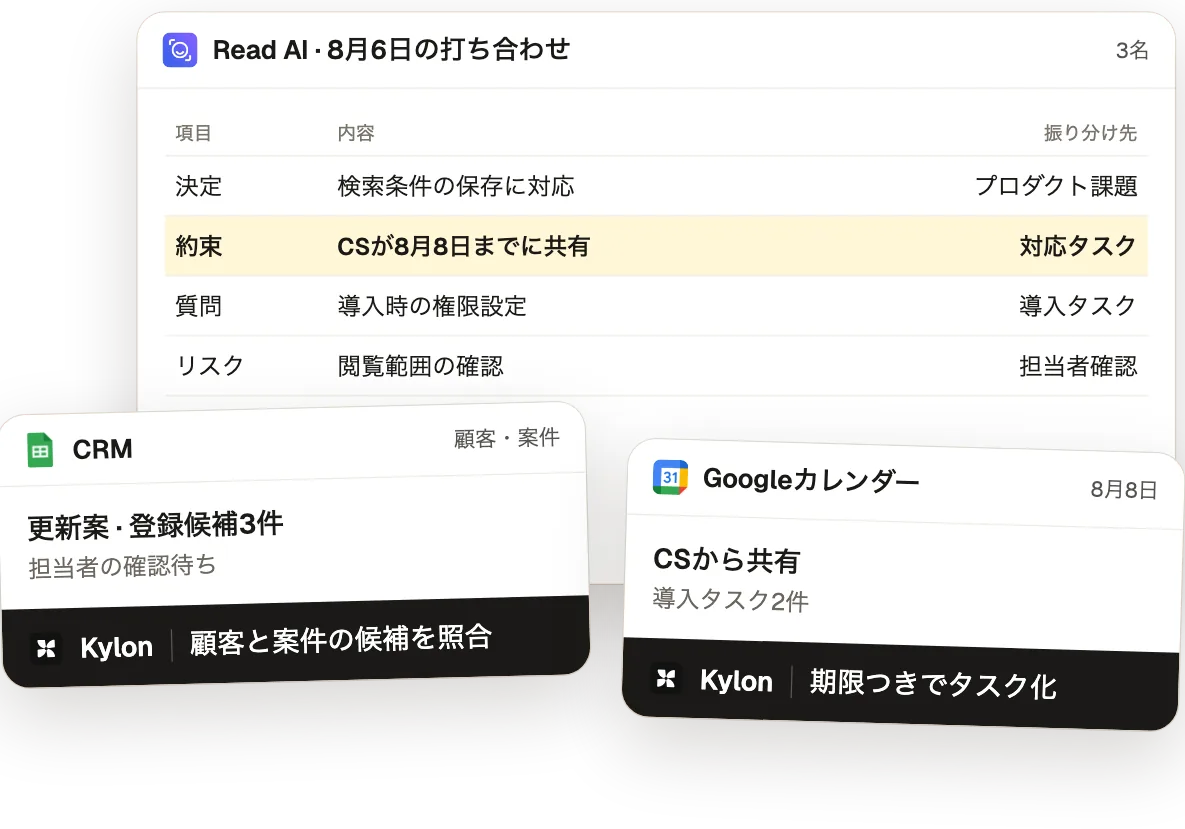
お客様に送る議事録のメールも下書きまでを任せ、送る前に担当者が確認できます。
議事録のあとの更新まで、チームとAIエージェントで
無料トライアルで、会議の記録から決定事項と更新案を作り、人が確認して確定する流れを試せます。
AI議事録でよくある質問
Q.AIに議事録を作らせると、内容は正確ですか?
A.文字起こしの聞き間違いや、話の流れから推測した内容が混ざることがあります。固有名詞、数字、期限、誰が何を約束したかは、会議に出た人が確認してから共有してください。
Q.文字起こしがなく、手書きのメモしかない場合でも使えますか?
A.使えます。箇条書きのメモでも、本記事のプロンプトに貼れば決定事項や宿題に分けた形に整えられます。ただし、メモにない内容はAIにも分からないため、空欄や「未定」が増える点は確認が必要です。
Q.議事録の内容をCRMに自動で書き込んでもよいですか?
A.最初は更新案を作るところまでにして、担当者が確認してから反映する運用をおすすめします。顧客情報、商談条件、約束に関わる内容は、会議の文脈を知る人が確定すると、誤った記録が残りにくくなります。
Q.社内会議と商談で、テンプレートを分けたほうがよいですか?
A.決定事項、宿題、保留という基本の枠は同じで構いません。商談ではCRMの更新案を、社内会議ではタスクの登録案を厚くするなど、最後の更新案の部分だけを変えると運用しやすくなります。
まとめ
- AIで議事録を作るときは、決定事項、宿題(担当・期限)、保留、更新案の枠を先に渡す
- 担当や期限は推測させずに「未定」と書かせ、会議に出た人が確認する
- CRMやタスクへの反映は更新案にとどめ、担当者が確認してから確定する
まずは次の定例会議1回で、出力テンプレートと基本のプロンプトを試してみてください。
PLAUD、tl;dv、HubSpot、Salesforceなど、記載のサービス名は各社の商標または登録商標です。
関連記事
AIで変わる業務をもっと見る
広告レポートを AIエージェントに
広告レポートを毎日AIエージェントに任せる:Kylon社内の運用
Kylonのチームは、Google広告とMeta広告の日次レポートをAIエージェントに任せています。エージェントが確認している数字、質問への答え方、配信停止や予算変更を人の承認後にしている理由を紹介します。
生成AIガイドライン テンプレート
生成AIガイドラインのテンプレート|社内ルール・利用規程のひな形と作り方
生成AIの社内利用ガイドラインを、書き換えて使えるテンプレートで紹介します。目的、対象範囲、使ってよいツール、入力しない情報、出力の確認と承認、著作権と個人情報、相談窓口、改訂までの決め方と、社内に定着させる進め方を解説します。