MEDIA
AI活用の最前線
広告レポートを毎日AIエージェントに任せる:Kylon社内の運用

Point
広告レポートの作成はAIエージェントに任せられる?
毎日の集計と報告、数字への質問への回答、変更案の作成までは任せられます。Kylon社内では、配信停止や予算変更は責任者の承認後に実施しています。
- Google広告とMeta広告の数字を、プロダクト分析の登録データと同じ基準でそろえて毎日報告します
- 2回聞かれた質問は、トラッカーの列と日次レポートの1行になります
- 配信停止と予算変更は根拠つきの一覧で提案し、承認後に一つずつ実施して記録します
- Q.まず何から設定すればよいですか?
- A.広告アカウントと分析ツールを接続し、前日の費用と登録数を毎日投稿してもらうところから始めると、質問や変更案につなげやすくなります。
Google広告とMeta広告を並行して運用していると、毎日の数字を集めて表にまとめるだけでも手間がかかります。Kylonのチームは、この日次レポートをAIエージェントに任せています。この記事では、エージェントが毎日確認している数字、チームからの質問への答え方、配信停止や予算変更を人の承認後にしている理由を、Kylon社内の運用にもとづいて紹介します。最後に、自社で設定するときのプロンプトのひな形も載せています。
※本記事の内容は2026年11月27日時点の情報です。紹介する運用は、Kylonのチームが自社で使っている仕組みをもとにしています。
Kylon社内では、広告レポートをどんな体制で回している?
Kylonの広告運用は、広告ルームという1つのルームで進んでいます。ルームには広告を担当するエージェントと、変更を承認する人が入っています。このルームでは15の自動実行のワークフローが動いていて、レポート、データの送り返し、週次の振り返りを決まった時刻に実行します。
Kylon社内の運用No. 03 · 広告
自社の広告運用を
エージェントの日報で回す
報告は1日2回、管理表は1つ。担当者のOKなしには何も変えない。
- 2本
- 毎日届く広告レポート
- 1つ
- 質問と数字の管理表
- 15
- 広告ルームで動くワークフロー
- 月曜
- 週次レビューと競合まとめ
 Google Ads広告費とCV
 Meta Adsキャンペーン別、動画別の広告費
 PostHog製品内での登録
- Ads TrackerAds Tracker自社アプリ。質問が列になる
数字は自動で届く
広告費、クリック、登録は、広告アカウントとプロダクト分析から同じコホートで取る。だからレポートが、プロダクトで実際に起きたことと合う。
- 毎日
 広告の日報MetaとGoogleのファネル、キャンペーン別の登録、広告費。ワークフロー
- 毎日
 キャンペーン別、動画別のMetaレポート広告費、クリック、CPM、CPC、登録数、登録単価。ワークフロー
- 毎日
 コンバージョンを広告媒体に返す登録をMetaとGoogleに送信。毎日の動作チェック付き。ワークフロー
- 毎日
質問でレポートが変わる
数字についての質問は、チームの誰でもスレッドでできる。2回出た質問は、管理表の列と日報の1行になる。
- スレッドでメンバーが登録数について質問エージェントがプロダクト分析から回答。人が確認
- 2回目質問が管理表の列になるAds Trackerと日報に追加。アプリ
- スレッドで
担当者のOKなしに変えない
停止や予算の移動は、エージェントが根拠の数字付きで提案する。担当者が一覧を全部読むまで、広告アカウントは何も変わらない。
- 一覧変更点の全一覧停止と予算移動の一つひとつに、理由付き。
- OK担当者が読んでOKを出すそれまでは何も動かない。人が確認
- 実行変更を実行して記録一つひとつを管理表に記録。アプリ
- 毎週月曜週次レビューと競合まとめ先週効いたことと、競合が出している広告。ワークフロー
- 一覧
| タイミング | 届くもの | 担当 | 主な中身 |
|---|---|---|---|
| 毎日 | 日次の広告レポート | エージェントのRyan | Google広告とMeta広告のファネル、キャンペーン別の登録数、費用 |
| 毎日 | Meta広告のレポート | エージェントのSaul | キャンペーン別・動画別の費用、クリック、CPM、CPC、登録数、登録単価 |
| 毎日 | 登録データの送り返し | 自動実行のワークフロー | 登録のデータをMeta広告とGoogle広告に送り、処理が正常に動いているかを確認 |
| 毎週月曜 | 週次の振り返りと競合の広告のまとめ | エージェント | 前の週にうまくいったことと、競合が出している広告 |
接続しているツールは、Google広告、Meta広告、プロダクト分析のPostHogの3つです。加えて、Kylonのアプリでつくった広告トラッカー(Ads Tracker)に、質問から生まれた列と変更の記録を残しています。レポート2本、トラッカー1つ、そして責任者の了承なしには何も変えない、というのが全体の形です。
毎日のレポートで、エージェントは何を確認している?
日次レポートの目的は、広告に使ったお金がプロダクトへの登録にどれだけつながったかを、毎日同じ形で見ることです。
Google広告とMeta広告をまとめた日次レポート
1本目は、Google広告とMeta広告をまとめた日次レポートです。両方の広告のファネル、キャンペーン別の登録数、費用が1つの投稿にまとまって届きます。管理画面を2つ開いて見比べる代わりに、ルームの投稿を1つ読めば全体をつかめるようにしています。
Meta広告をキャンペーン別・動画別に見るレポート
2本目は、Meta広告をキャンペーン別と動画別に分けたレポートです。動画ごとに数字が並ぶので、どのクリエイティブに費用がかかり、どれが登録につながったかを見比べやすくなります。見ている指標は次のとおりです。
| 指標 | 見ていること |
|---|---|
| 費用 | その日に使った広告費 |
| クリック | 広告がクリックされた回数 |
| CPM | 表示1,000回あたりの費用 |
| CPC | クリック1回あたりの費用 |
| 登録数 | 広告から生まれたプロダクトへの登録 |
| 登録単価 | 登録1件あたりの費用 |
広告とプロダクトの数字を同じ基準でそろえる
費用とクリックは広告アカウントから、登録はプロダクト分析のPostHogから取り、同じ対象のまとまり(コホート)でそろえて集計します。こうすることで、レポートの数字が、プロダクトの中で実際に起きたことと合うようにしています。
登録データを広告プラットフォームに送り返す
登録のデータは、毎日Meta広告とGoogle広告に送り返しています。あわせて、その処理が正常に動いているかを毎日のヘルスチェックで確かめています。レポートの数字と広告側の数字が離れていないかを、毎日確認できる形です。
数字への質問には、どう答えている?
レポートを読んで気になったことは、チームの誰でもスレッドで質問できます。たとえば、登録した後の動きのように、広告の管理画面だけでは答えにくい質問です。
スレッドで聞くと、PostHogのデータで答える
メンバーがスレッドで登録について質問すると、エージェントがPostHogのデータを調べて答えます。質問した人が分析ツールを開いて集計し直さなくても、同じスレッドで答えが返ってきます。
2回聞かれた質問は、トラッカーの列になる
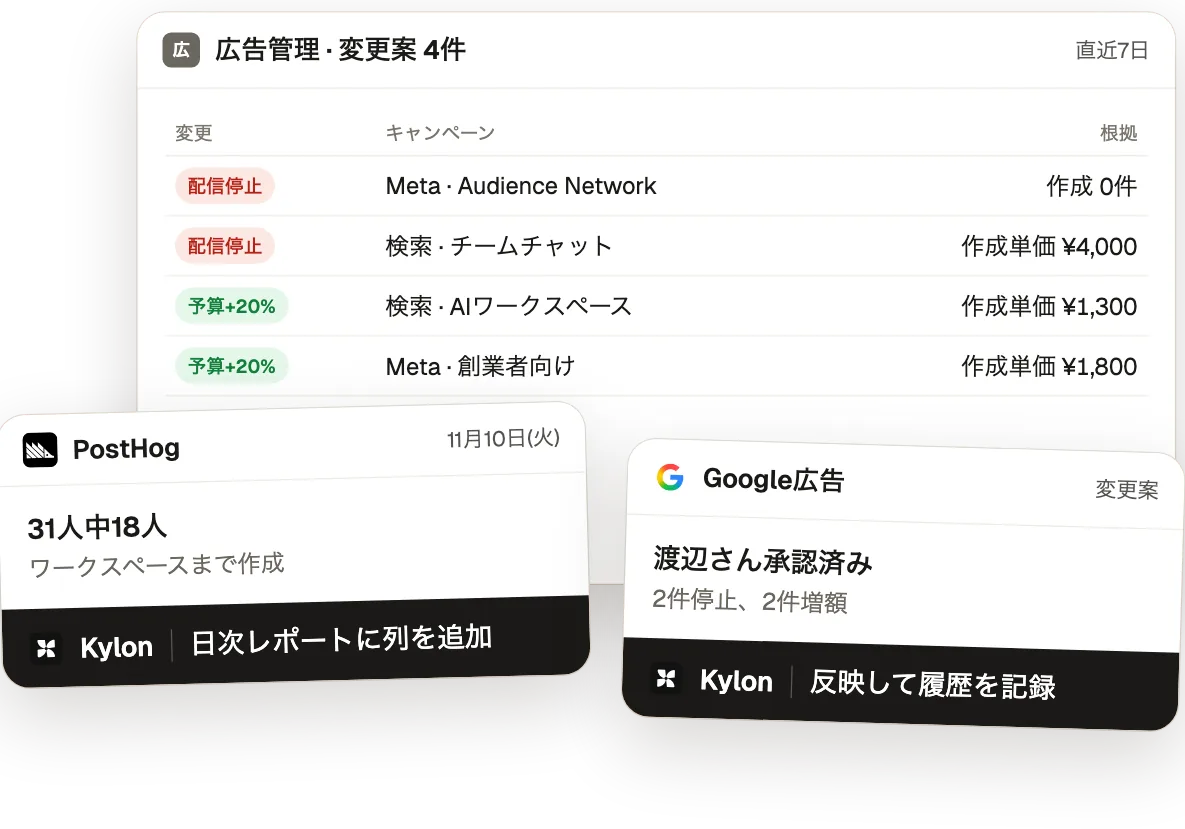
同じ質問が2回出たら、エージェントはその質問を広告トラッカーの列と、日次レポートの1行に加えます。たとえば「登録した人のうち、何人がワークスペースを作成したか」を2日続けて聞かれたら、その答えはトラッカーの列になり、毎日のレポートにも入ります。
質問がそのままレポートの改善につながるので、項目をはじめからすべて決めておかなくても、チームが本当に見たい数字に近づけやすくなります。
配信停止や予算変更は、なぜ人の承認を待つのか?
Kylon社内では、エージェントが配信停止や予算変更の案をつくり、広告の責任者が承認してから実施しています。予算、配信停止、どのクリエイティブを流すかは、人が決める範囲として残しています。
変更案は、根拠の数値つきの一覧で出す
エージェントは、停止すべき広告や変えるべき予算を見つけると、変更ごとに理由と根拠の数値を添えて一覧にします。1件ずつ別々に聞くのではなく、その時点の変更案をまとめて出します。
一覧をすべて読んでから承認する
責任者が一覧をすべて読んで了承するまで、どちらの広告アカウントにも手を加えません。配信停止と予算の移動は互いに関係することがあるため、一覧で全体を見てから判断しやすくしています。
承認の後は、一つずつ実施して記録する
承認が出たら、エージェントが変更を一つずつ実施し、広告トラッカーに記録します。いつ、何を、なぜ変えたかが残るので、翌日以降のレポートと照らし合わせて結果を確かめやすくなります。
人の承認を置く理由
- 予算と配信停止は、広告費と登録数に直接かかわる判断です。結果に責任を持つ人が決めます。
- 根拠の数値が並ぶので、承認者は理由を確かめてから判断できます。
- 変更の記録が残るので、あとから判断を振り返れます。
- 告知の予定や試している訴求など、広告アカウントの数字だけでは見えない事情を、人が判断に加えられます。
自社で広告レポートをAIエージェントに任せるには?
Kylonで同じ流れを組む場合、設定は4つのステップです。
- ツールを接続する:Connectionsで、Google広告、Meta広告、分析ツール(Kylon社内ではPostHog)にサインインします。
- 広告ルームをつくる:エージェントと、広告の変更を承認する人をルームに追加します。
- 設定用プロンプトを貼る:エージェントが、チームのルールを一つずつ質問します。
- 最初の一覧を承認する:変更案を確認します。承認するまで広告アカウントは変わりません。
設定用プロンプトは、次のひな形が使えます。【】の部分を自社の運用に合わせて書き換えてください。
このルームで広告運用のワークフローを設定してください。
1. 毎朝【時刻】に、Google広告とMeta広告から前日の費用、クリック数、登録数、登録単価を投稿してください。キャンペーン別の登録数も添えてください。
2. 登録の数字は、【分析ツール(例:PostHog)】の登録データと同じ対象でそろえてください。
3. 登録後の動きを私たちが質問したら、【分析ツール】のデータで答えてください。同じ質問が2回出たら、【トラッカーの名前】の列と毎日のレポートの1行に加えてください。
4. 停止すべき広告や変えるべき予算があれば、変更ごとに根拠の数値を添えて一覧で投稿してください。
5. 【承認者の役割(例:グロース責任者)】が一覧を確認して承認するまで、どちらの広告アカウントも変更しないでください。変更したら、一つずつ【トラッカーの名前】に記録してください。
6. 毎週【曜日】に、前の週にうまくいったことと、うまくいかなかったことをまとめて投稿してください。
始める前に、私たちのルールを一つずつ質問してください。
変更案の一覧は、次の形で出すように伝えておくと、承認者が読みやすくなります。
【日付】の変更案(承認待ち)

1. 【媒体:Google広告/Meta広告】【キャンペーン名・広告名】:配信停止
   根拠:直近【期間】の費用【金額】、登録数【件数】、登録単価【金額】(基準:【比較の基準】)
2. 【媒体】【キャンペーン名】:1日の予算を【現在の金額】から【変更後の金額】へ
   根拠:【数値と理由】
3. 【媒体】【キャンペーン名】:変更なし(様子を見る)
   理由:【理由】

承認者:【承認者の役割】
承認後の実施:一つずつ実施し、【トラッカーの名前】に記録します。
承認されていない項目は実施しません。
担当者ごとに、どんな場面で役立つ?
マーケター:朝いちばんの数字の確認
広告を担当するマーケターが、毎朝Google広告とMeta広告の管理画面を開き、分析ツールの登録数と見比べて表に写している場面です。日次レポートがルームに届くようにすると、数字を集める手間を減らせる場合があり、どの動画を止めるか、どこに予算を寄せるかを考える時間を取りやすくなります。
グロース責任者:登録の質を知りたいとき
広告から登録した人が、その後どれだけ使い始めているかを知りたい場面です。スレッドで聞けばPostHogのデータで答えが返り、同じ質問が2回出たら日次レポートに入ります。同じ集計を毎回頼む手間を減らしやすくなります。
承認者:予算と配信停止を決めるとき
変更案が根拠の数値つきの一覧で届くので、承認者は1回の確認でまとめて判断できます。承認した変更はトラッカーに一つずつ残るため、翌週の振り返りで、何を変えて何が起きたかを確かめやすくなります。
チーム全体:週の初めの振り返り
毎週月曜に、前の週にうまくいったことと、競合が出している広告のまとめが届きます。今週どの訴求を試すかを、同じ資料を見ながら話し合いやすくなります。
広告レポートを任せるときの注意点は?
エージェントが見られる範囲を決める
Kylonでは、メンバーがそれぞれ自分のアカウントでツールにサインインし、エージェントはそのアカウントで見られる範囲の情報を使って作業します。どの広告アカウントを見せ、誰の接続を使うかを先に決めておきます。設定の考え方はAIエージェントの権限管理で解説しています。
承認者と、承認が必要な操作を決める
誰が承認するか、どの操作を承認の対象にするかを、設定の最初に決めます。設定用プロンプトを貼ると、エージェントがチームのルールを一つずつ質問するので、そこで伝えます。
数字の基準をそろえる
広告アカウントの数字とプロダクト分析の数字は、集計の基準をそろえておかないと食い違うことがあります。登録の定義と対象期間を決めてレポートに書いておくと、読む人の解釈がそろいやすくなります。
レポートの項目は、質問から育てる
最初から項目を増やしすぎると、毎日読むのが負担になりがちです。前日の費用と登録数から始め、繰り返し出た質問だけを列に加えていくと、必要な数字にしぼりやすくなります。
Kylonで広告運用をチームで回すには?
Kylonは、チーム、AIエージェント、社内のナレッジをひとつにまとめるワークスペースです。エージェントは名前、役割、記憶、自分に許可された接続を持つメンバーとして、ルームやスレッドで働きます。広告ルームにエージェントと承認者を入れると、レポート、質問、変更案、承認が同じ場所に残ります。
決まった時刻に動くワークフローには実行の履歴が残り、広告トラッカーのような業務アプリもエージェントがつくります。広告のほかにも、Gmail、Slack、HubSpotなど3,000以上のツールに接続して、同じ考え方で業務を任せられます。
広告レポートを、承認つきでエージェントに任せる
無料トライアルで、広告ルームにエージェントを入れ、日次レポートと承認の流れを試せます。
広告レポートの自動化でよくある質問
Q.広告の予算調整をAIエージェントに任せられますか?
A.Kylon社内では、変更案の作成までをエージェントに任せ、実行は承認後にしています。エージェントは配信停止と予算変更の案を根拠の数値とともに一覧にし、責任者が一覧を確認して承認するまで広告アカウントは変わりません。
Q.Google広告とMeta広告のレポートは別々に作りますか?
A.Kylon社内では、両方をまとめた日次レポートと、Meta広告をキャンペーン別・動画別に見るレポートの2本を毎日受け取っています。全体の確認と、動画ごとの見比べを分けて行えます。
Q.広告の管理画面にない数字はどう確認しますか?
A.登録した後の動きのように、広告の管理画面だけでは答えにくい数字は、エージェントがプロダクト分析ツールのPostHogのデータで答えます。同じ質問が2回出たら、トラッカーの列と日次レポートの1行に加えます。
Q.エージェントは広告アカウントのすべてを見られますか?
A.メンバーはそれぞれ自分のアカウントでツールにサインインし、エージェントはそのアカウントで見られる範囲の情報を使って作業します。どの広告アカウントを見せるかは、接続するアカウントで決められます。
まとめ
- Kylon社内では、Google広告とMeta広告をまとめた日次レポートと、Meta広告をキャンペーン別・動画別に見るレポートを、毎日エージェントが投稿しています。
- 数字への質問にはPostHogのデータで答え、2回聞かれた質問はトラッカーの列と日次レポートの1行にしています。
- 配信停止と予算変更は根拠つきの一覧で提案し、責任者の承認後に一つずつ実施して記録しています。
まずは前日の費用と登録数を毎日届けてもらうところから始め、質問と承認の流れを少しずつ加えていくと、無理なく運用を広げられます。
Google広告、Meta広告、PostHogなど、記事中の製品名・サービス名は各社の商標または登録商標です。本記事の内容は、2026年11月27日時点のKylon社内の運用にもとづいています。
関連記事
AIで変わる業務をもっと見る
AI議事録 テンプレート
AI議事録のテンプレート|決定事項・宿題・保留を分けるプロンプトと出力フォーマット
AIで議事録を作るときに使えるテンプレートを紹介します。決定事項、宿題(担当・期限)、保留、CRMやタスクに反映する更新案を分けて出力するプロンプトと、社外向けに整えるプロンプト、チームで確認して確定する流れを解説します。
生成AIガイドライン テンプレート
生成AIガイドラインのテンプレート|社内ルール・利用規程のひな形と作り方
生成AIの社内利用ガイドラインを、書き換えて使えるテンプレートで紹介します。目的、対象範囲、使ってよいツール、入力しない情報、出力の確認と承認、著作権と個人情報、相談窓口、改訂までの決め方と、社内に定着させる進め方を解説します。