MEDIA
AI活用の最前線
LINEリッチメニューの作り方完全ガイド【2026年最新】画像サイズ・デザイン・設定手順を徹底解説
LINE公式アカウントのリッチメニューの作り方を、画像サイズの選び方からテンプレート設計、管理画面での設定手順、業種別のデザイン例まで図解で解説します。

LINEの問い合わせを、チームで確認しやすい流れに。
FAQに沿った一次案内、判断が必要な相談の引継ぎ、対応履歴の整理を、ひとつのチーム運用として設計します。
結論: リッチメニューはLINE公式アカウントのトーク画面下部に常時表示されるメニュー機能です。予約、商品一覧、クーポン、問い合わせなどへの導線を配置でき、設置するだけでタップ率15〜25%が期待できます。メッセージ通数にカウントされないため、追加コストも発生しません。
この記事の要点
- リッチメニューは全プラン(無料含む)で利用可能
- 画像サイズは大(2500×1686px)と小(2500×843px)の2種類
- テンプレートは最大6分割まで。重要なCTAは3〜4つに絞る
- Canvaで無料作成できる。管理画面の内蔵エディタでも可能
- タップはメッセージ通数にカウントされない

KYLON公式LINE
仕事で使える生成AI情報を、LINEで毎週チェック
重要な生成AIニュースと、企業での活用事例をコンパクトにお届けします。営業、顧客対応、採用、バックオフィスで使える実務のヒントも、週ごとにまとめます。
 登録は無料です。配信停止はいつでもLINE上で設定できます。
リッチメニューとは
リッチメニューは、LINEのトーク画面下部に固定表示される画像メニューです。ユーザーがトーク画面を開くたびに目に入るため、Webサイトのグローバルナビゲーションに相当する役割を果たします。
- 常時表示: トーク画面を開くたびにメニューが表示される
- 直感的な操作: 画像をタップするだけで予約ページや商品一覧に遷移
- 通数にカウントされない: タップしてもメッセージ配信通数は消費しない
- 全プラン利用可能: コミュニケーションプラン(無料)でも設定できる
リッチメニューの画像サイズ
リッチメニューの画像サイズは2種類あります。用途に応じて選びます。
大サイズ(2500×1686px)
- 最大6つのタップ領域を配置可能
- 情報量が多いメニューに適している
- 画面の約半分を占有するため、視認性が高い
- 推奨: 飲食、美容、ECなど多機能メニューが必要な業種
小サイズ(2500×843px)
- 最大3つのタップ領域を配置可能
- チャット画面を広く使いたい場合に適している
- シンプルなメニュー構成に向いている
- 推奨: BtoB、コンサル、不動産など問い合わせ重視の業種
テンプレートの種類と選び方
LINE Official Account Managerには、あらかじめ用意されたテンプレートがあります。タップ領域の分割パターンを選ぶだけで、レイアウトが決まります。
- 2分割(横並び): 「予約」「問い合わせ」のシンプルな2択。BtoB向け
- 3分割(横並び): 「予約」「メニュー」「アクセス」の定番構成。飲食店に多い
- 4分割(2×2): バランスの良い4機能メニュー。美容サロン、クリニック向け
- 6分割(3×2): 多機能メニュー。EC、大規模店舗向け。枠が小さくなるため文字を大きめに
枠数が多ければ良いわけではありません。重要なアクションを3〜4つに絞り、タップしやすいサイズを確保することが反応率を上げるコツです。
リッチメニュー画像の作成方法
方法1: LINE Official Account Managerの内蔵エディタ
LINE公式アカウントの管理画面には、リッチメニュー画像を作成できるエディタが内蔵されています。テキスト、画像、背景色、枠線、アイコンを組み合わせてデザインできます。デザインツールを持っていない場合はこれで十分です。
方法2: Canvaで作成する
- Canvaで「カスタムサイズ」→ 2500×1686px(大)または2500×843px(小)を指定
- テンプレートに合わせてガイドラインを引く
- アイコン+テキストの組み合わせで各エリアをデザイン
- PNGまたはJPEGでエクスポート(1MB以下推奨)
デザインのポイント
- 各エリアにアイコン+テキスト(「予約する」「クーポン」など)を配置
- 色は3色以内に抑えてブランドカラーを統一
- 文字サイズは最小でも24px以上。スマホで読める大きさを確保する
- 最も重要なCTAは左上に配置(視線のZ字パターン)
- 背景色で各エリアを区分けすると視認性が上がる
リッチメニューの設定手順(管理画面)
以下の手順でリッチメニューを設定します。
ステップ1: メニューを新規作成する
- LINE Official Account Managerにログイン
- 「ホーム」→「トークルーム管理」→「リッチメニュー」を選択
- 画面右上の「作成」をクリック
ステップ2: 表示設定を行う
- 管理用のタイトル(ユーザーには表示されない)を入力
- 表示期間を設定(開始日〜終了日)
- メニューバーのテキストを設定(例:「メニュー」「タップして開く」)
- デフォルト表示を「表示する」に設定(トーク画面を開いた時に自動表示)
ステップ3: テンプレートと画像を設定する
- テンプレートを選択(2分割〜6分割)
- 作成した画像をアップロード
- プレビューで表示を確認
ステップ4: アクションを設定する
各タップ領域に以下のアクションを設定できます。
- リンク: 外部URL(予約ページ、ECサイトなど)を開く
- クーポン: LINEクーポンを表示する
- テキスト: 定型文をユーザーが送信したように動作させる(自動応答のトリガーに使える)
- ショップカード: LINEのスタンプカード機能を表示する
ステップ5: 保存して公開する
設定内容を確認し、「保存」をクリックすれば完了です。即座に反映されます。
業種別リッチメニュー設計例
飲食店(3分割)
- 左: 「メニューを見る」→ メニュー画像のページ
- 中: 「予約する」→ 予約フォーム(ホットペッパー等)
- 右: 「クーポン」→ LINEクーポン
美容サロン(4分割)
- 左上: 「予約する」→ 予約サイト
- 右上: 「メニュー・料金」→ 料金表ページ
- 左下: 「スタンプカード」→ ショップカード
- 右下: 「お問い合わせ」→ テキスト送信で自動応答
ECサイト(6分割)
- 上段: 「新商品」「セール」「ランキング」
- 下段: 「マイページ」「配送状況」「お問い合わせ」
リッチメニューの効果を上げるコツ
- CTAのテキストは「名詞+行動指示」にする。例: 「予約する」「クーポンを受け取る」
- 最も重要なCTAは左上に配置する(Z字パターンの視線起点)
- 月1回はデザインを更新して、ブロック率の低下を防ぐ
- A/Bテストで反応率を比較する(期間を変えて異なるメニューを出し分け可能)
Messaging APIを使った高度なリッチメニュー
LINE Official Account Managerの標準機能では、全ユーザーに同じリッチメニューが表示されます。Messaging APIを使うと、ユーザーごとに異なるリッチメニューを表示する「出し分け」が実現できます。
- 新規顧客と既存顧客で異なるメニューを表示
- 会員ランクに応じてメニューを切り替え
- 購入履歴に基づくパーソナライズメニュー
- タブ切り替え式のリッチメニュー
Kylonでは、AIエージェントがLINE公式アカウントと連携して動作します。ユーザーの行動や属性に基づいたリッチメニューの出し分けや、自動応答との連携まで、コードを書かずに設計できます。
まとめ
- リッチメニューは全プラン(無料含む)で利用でき、通数にカウントされない
- 画像サイズは大(2500×1686px)と小(2500×843px)の2種類
- 重要なCTAは3〜4つに絞り、左上に配置する
- CanvaやLINE管理画面の内蔵エディタで無料作成できる
- Messaging APIを使えばユーザーごとの出し分けも可能
顧客ごとのLINE活用を、もっと軽やかに提案できる体制へ。
LINE公式アカウントの構築・運用支援を行うパートナー企業を募集しています。KylonのLINE Connectionを使えば、顧客ごとに異なる問い合わせ導線、回答方針、引継ぎの流れを整理しながら、提案と導入支援を進められます。
LINE自動応答ツール比較 2026:料金と、返せる範囲の違い
LINEの自動応答は、定型文で返すのか、登録したQ&Aで返すのか、社内の情報を見て返すのかで、必要なツールも費用も変わります。LINE公式アカウントの標準機能、Lステップ、エルメ、Kylonを、各社の公式ページで確認した料金と一緒に整理しました。2026年8月18日時点の情報です。
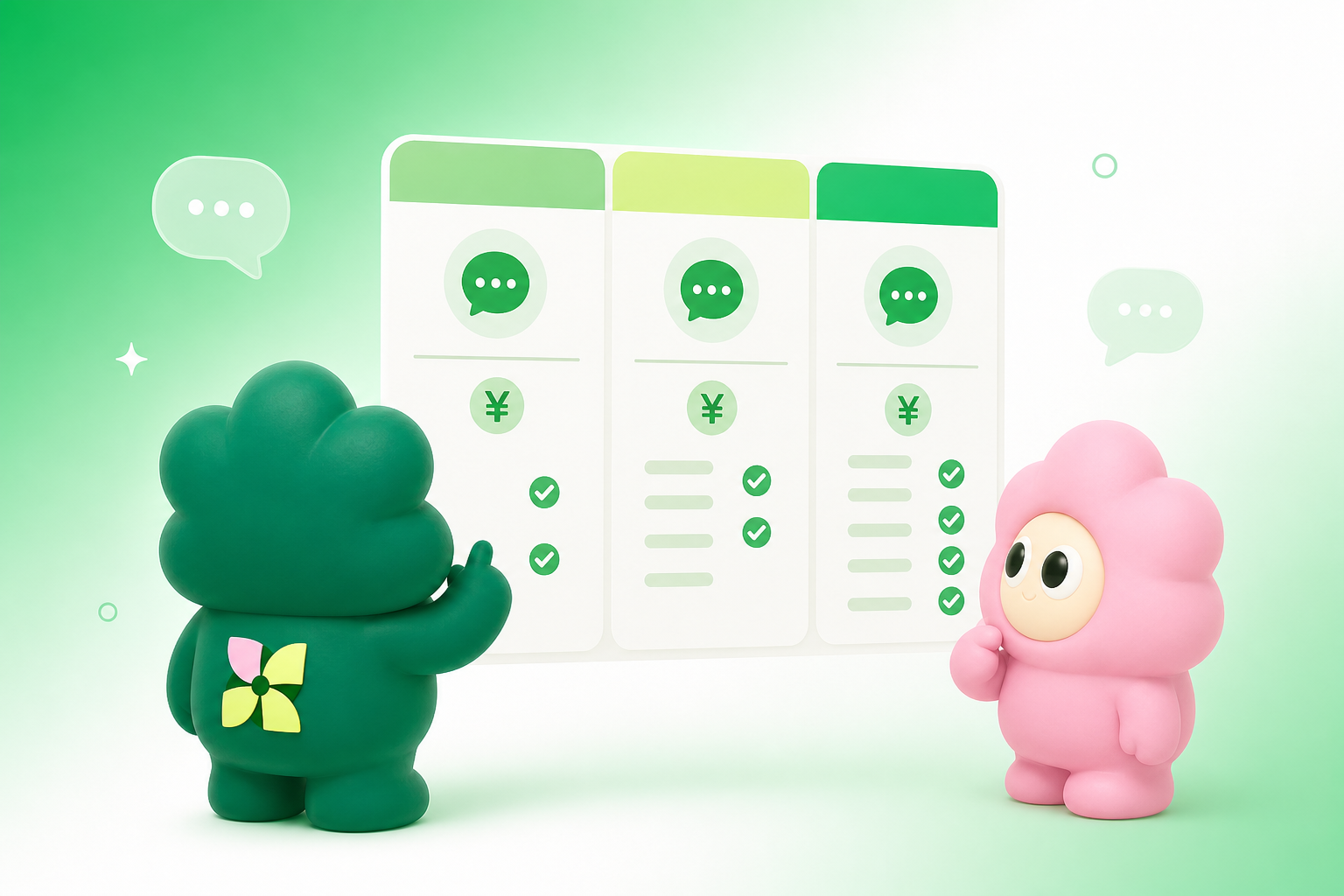
LINE公式アカウント料金プラン完全比較【2026年最新】コミュニケーション・ライト・スタンダードの選び方
LINE公式アカウントの3つの料金プラン(コミュニケーション/ライト/スタンダード)を徹底比較。無料メッセージ通数、追加メッセージ料金、2026年10月の料金改定、業種別のプラン選定基準まで解説します。