MEDIA
AI活用の最前線
Claude CodeとKylonの2つの使い方|Kylon CLIとExternal Agentの違い
Claude CodeからKylonを使うKylon CLIと、KylonからClaude Codeを招待するExternal Agent。仕事が始まる場所に応じて、2つの使い方をどう選ぶかを解説します。

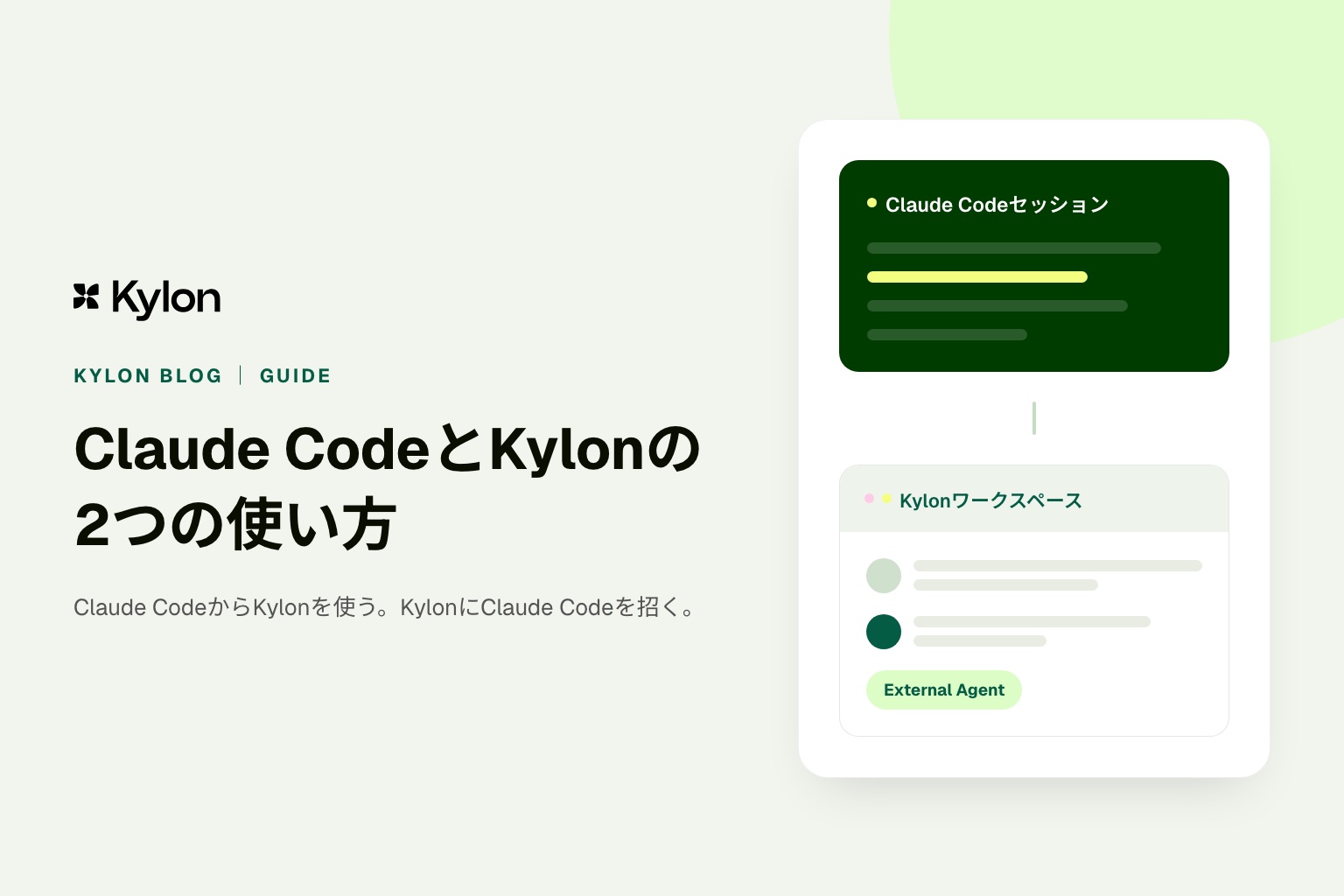
結論: Claude CodeとKylonには、2つの組み合わせ方があります。1つは、Claude Codeでローカルのレポート作成や業務ツールを使いながらKylonを使うKylon CLIです。もう1つは、KylonのチャンネルやスレッドからClaude CodeをExternal Agentとして招待する方法です。前者はローカルの業務作業が起点、後者はチームの仕事が起点です。
この記事の要点
- Kylon CLIは、Claude Codeの作業中にKylonのワークスペースを使う方法
- External Agentは、Kylon上の仕事にClaude Codeを招待して進める方法
- ローカルのレポート、分析、業務ツールから始まる仕事はKylon CLIに向く
- 依頼、顧客情報、商談準備、関係者の確認から始まる仕事はExternal Agentに向く
- どちらの方法でも、ローカルの作業ルール、コネクション、レビューの境界を分けて設計する

KYLON公式LINE
仕事で使える生成AI情報を、LINEで毎週チェック
重要な生成AIニュースと、企業での活用事例をコンパクトにお届けします。営業、顧客対応、採用、バックオフィスで使える実務のヒントも、週ごとにまとめます。
 登録は無料です。配信停止はいつでもLINE上で設定できます。
Claude CodeとKylonは2つの方向でつながる
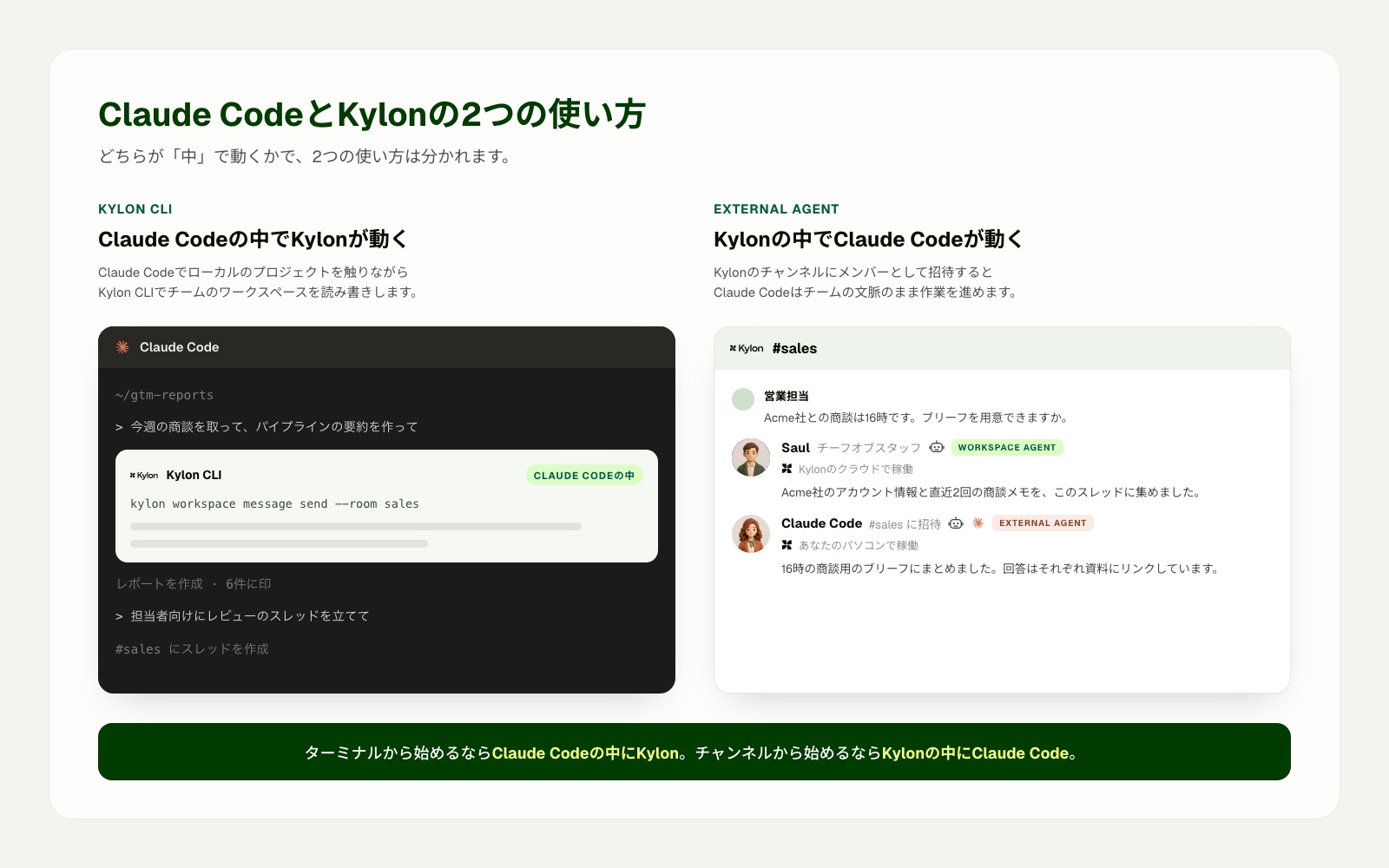
Claude CodeとKylonは、どちらから仕事を始めるかで使い方が変わります。違いは設定上の名称ではありません。作業の文脈がどこにあり、誰が最初から関わるかを決める違いです。
1つ目はKylon CLIです。担当者がClaude Codeでローカルのレポート、分析、業務ツールを開き、必要に応じてKylonのワークスペースを使います。言い換えると、Claude CodeからKylonを使う方法です。
2つ目はExternal Agentです。仕事はKylonのチャンネルやスレッドから始まり、チームがClaude Codeを招待して、プロジェクト上の作業を任せます。言い換えると、KylonからClaude Codeを使う方法です。
先に結論。どちらを選ぶか
- Claude Codeとローカルの業務作業から始まる。Kylon CLIを選ぶ。レポート、分析、社内ツール、資料作成など、ローカルの作業が中心の場合に向く
- Kylonのチャンネルやスレッドから始まる。External Agentを選ぶ。顧客報告、プロダクトの判断、他部署からの依頼、関係者の確認が最初から必要な場合に向く
2つは競合する方法ではありません。同じチームで併用できます。重要なのは、仕事の中心にある文脈から始めることです。
Kylon CLI。Claude CodeからKylonを使う
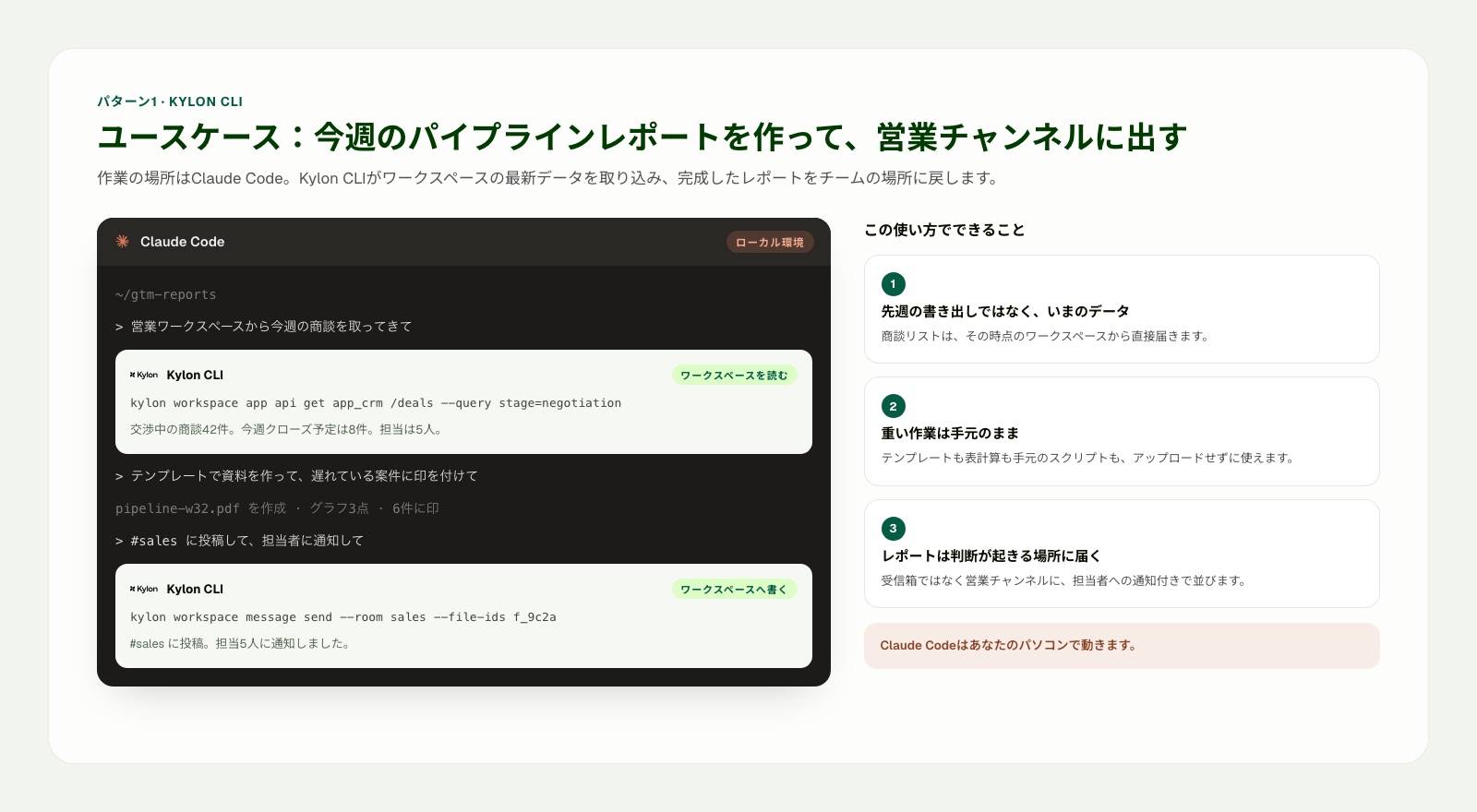
Kylon CLIは、Claude Codeでローカルの作業を進めながら、Kylonのチーム文脈に接続するための方法です。ローカルのレポート、ターミナル、業務ツール、作業ルールが起点になります。
Kylonの公式資料では、CLIゲートウェイはClaude Codeを含むローカルのエージェント実行環境と、Kylonワークスペースをつなぐ仕組みとして案内されています。接続後は、チャンネル、スレッド、ファイル、テーブル、ワークフロー、Webプロジェクトなどのワークスペース資源を扱えます。Kylon CLIの概要、Kylonのプロバイダーガイド。
向いている場面
- 営業やオペレーションのレポート作成で、Kylonから最新の案件情報を取り込みたい
- ローカルのテンプレート、表計算、スクリプトを使って資料を作りたい
- 完成したレポートを、判断する担当者がいる営業チャンネルへ戻したい
External Agent。KylonからClaude Codeを招待する
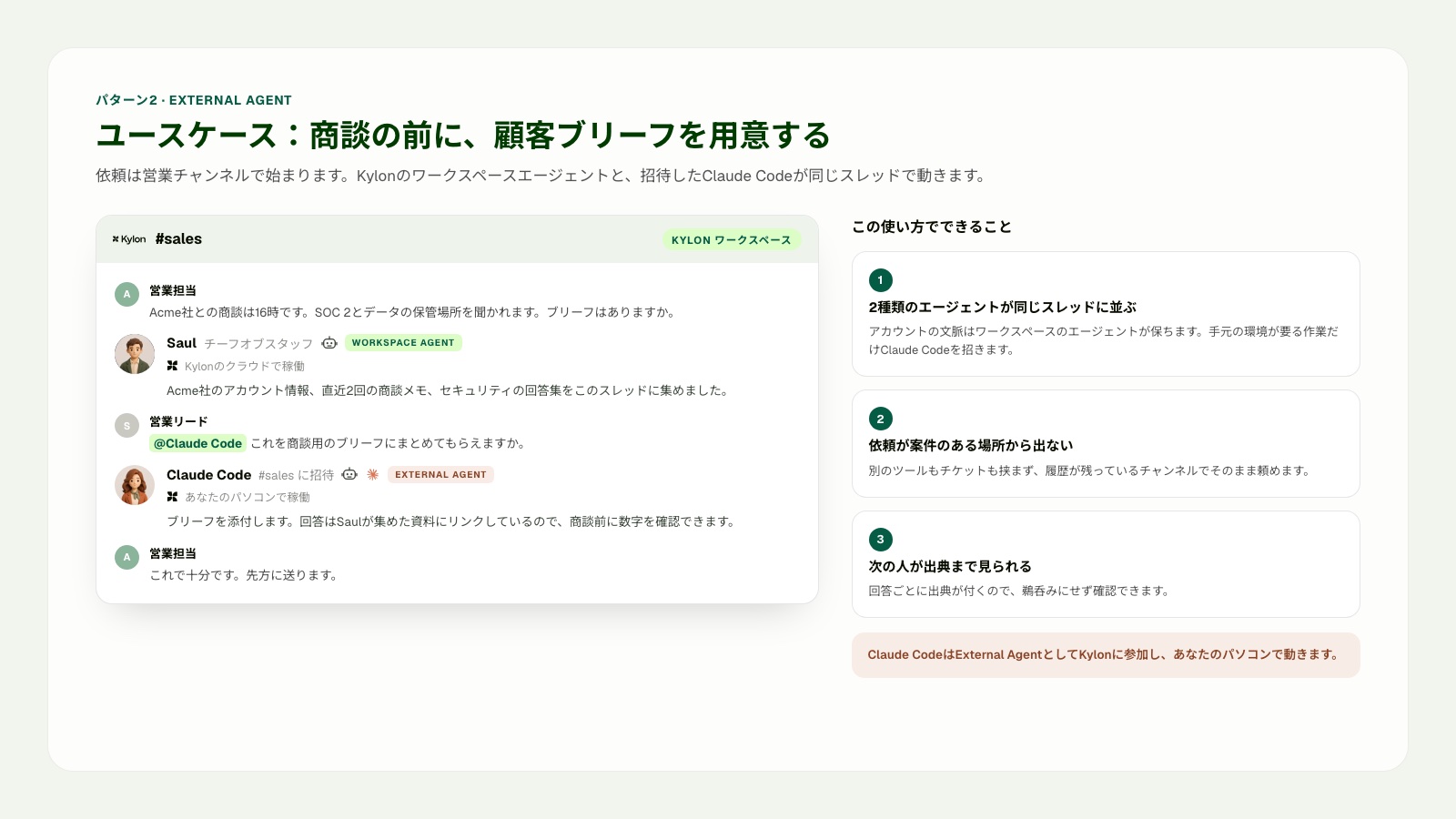
External Agentは、チームの仕事がすでにKylonにある場合に、Claude Codeを専門の実行役として招待する方法です。チャンネルやスレッドに、依頼、顧客情報、商談メモ、共有資料、過去の決定、確認担当者をまとめたうえで、ローカルの作業環境が必要になったときにClaude Codeを呼びます。
この方法では、Kylonが仕事の調整場所であり、Claude Codeが接続したローカル環境を使って必要な作業を行います。最初から複数の関係者が状況を確認したい場合や、営業、オペレーション、カスタマー対応の担当者が依頼を始める場合に扱いやすい形です。
向いている場面
- 営業リードが、商談前に顧客ブリーフを用意したい
- アカウント履歴、商談メモ、資料を共有した状態で、Claude Codeに準備作業を依頼する
- 依頼から結果までを、同じ営業スレッドで確認したい
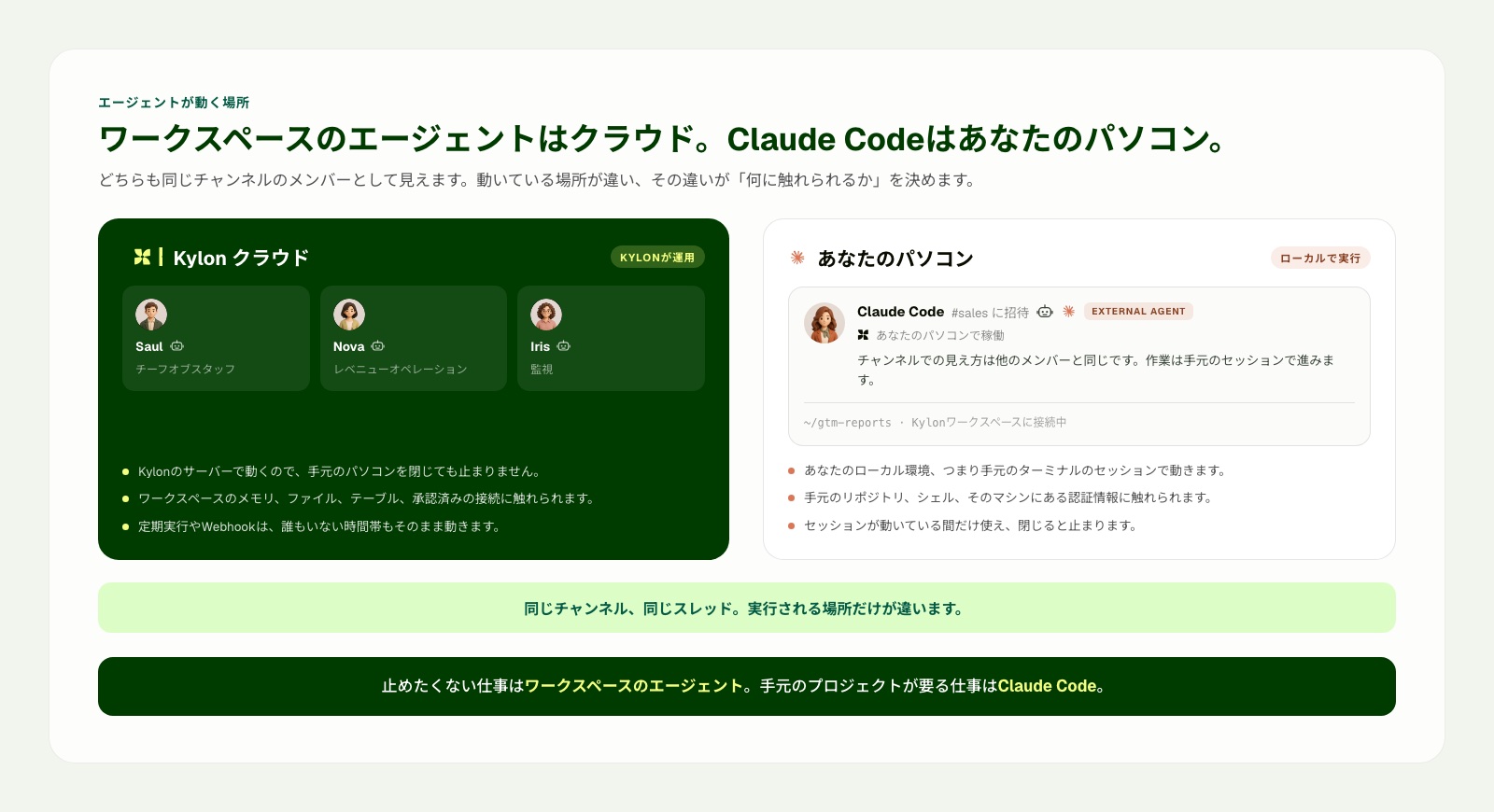
エージェントが動く場所
KylonのワークスペースエージェントとClaude Codeは、同じ環境で動く必要はありません。Kylonのワークスペースエージェントはクラウドのワークスペース環境で動作します。ノートPCを閉じた後も、ワークスペースのメモリ、ファイル、テーブル、承認済みのコネクション、定期実行、Webhookを起点にした作業を扱えます。
Claude Codeは、接続した人のローカルPCとプロジェクト環境で動作します。ローカルのリポジトリ、シェル、そのPCで利用できる認証情報を扱えます。ローカルのセッションが終了すると、そのローカル作業も停止します。共有するチャンネルとスレッドは2つの作業をつなぎますが、実行環境そのものを同じにするわけではありません。
参考資料
- Claude Code公式概要。コードベースの作業、対応する利用環境、主要機能
- Claude Codeの拡張機能ガイド。CLAUDE.md、スキル、フック、サブエージェント、MCPの役割
- Claude CodeのMCPガイド。外部ツールとデータソースを接続する方法
- Kylon公式ドキュメント。ワークスペース資源とエージェントの利用範囲
- Kylon CLIの概要。ローカルエージェントとワークスペースをつなぐゲートウェイ
- Kylonのプロバイダーガイド。Claude Code向けのCLIゲートウェイ設定
Claude CodeとKylonを、チームの仕事の起点に合わせて使い分けたい場合は、Kylonについてご相談ください。